देखें, नोट से अगला कदम कैसे निकलता है।
Spunto में विचार लिखने से लेकर उसे समझने और अगला कदम लेने तक की सुविधाएँ देखें, आपके हर Apple डिवाइस पर।
पेन ढूँढने से भी तेज़।
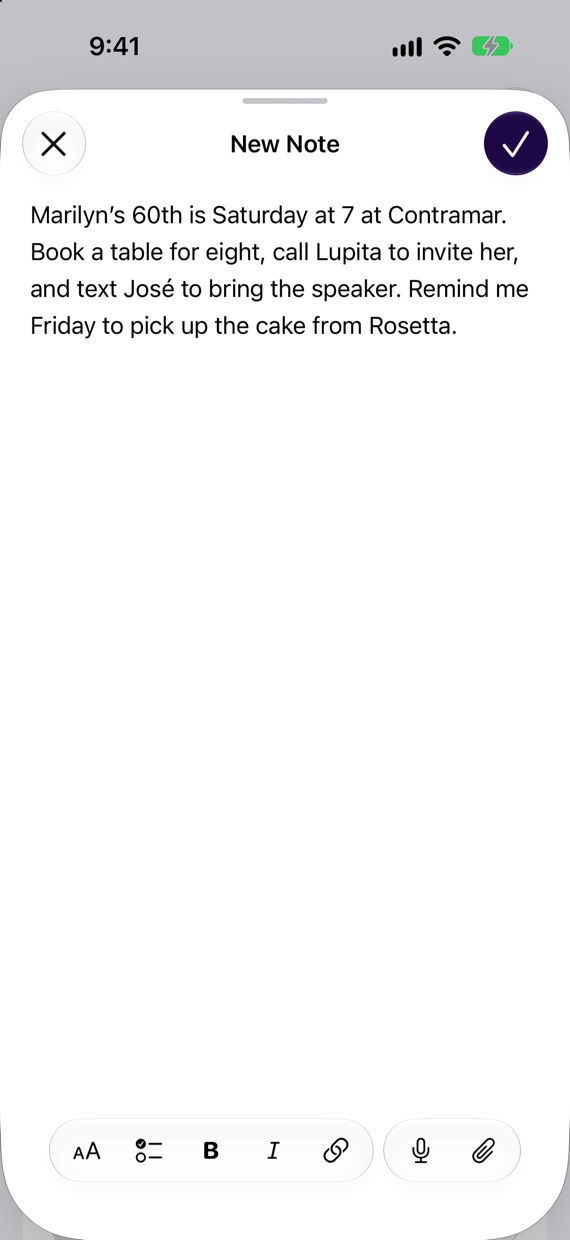
लिखें, बोलकर लिखें या फ़ोटो जोड़ें। नोट सेव करके अपने काम पर लौट जाएँ। Spunto बैकग्राउंड में संबंध और अगले संभावित कदम खोजना जारी रख सकता है।
- बोलकर भी नोट बना सकते हैं।बोले हुए शब्द आपके डिवाइस पर ही लिखे जाते हैं। ऐक्शन बटन दबाकर ऐप खोले बिना नोट सेव करें।
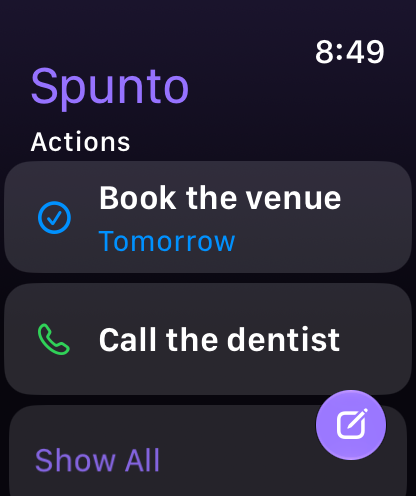
- जहाँ भी हों।Control Center, लॉक स्क्रीन, विजेट, Mac का मेनू बार, शेयर शीट, Mac की Services या आपकी कलाई से।
- दूसरे डिवाइस पर आगे बढ़ें।iPhone पर शुरू करें और Handoff से Mac पर आगे लिखें। ड्राफ़्ट भी साथ आ जाता है।
- चाहें तो नोट लिखने की जगह भी।Spunto नोट लिखने की जगह भी सेव कर सकता है। वह लोकेशन नोट के साथ रहती है और आपके अपने iCloud से सिंक होती है।
अपने तरीके से लिखें।
नोट एक लाइन का भी हो सकता है और पूरे पेज का भी। उसे फ़ॉर्मैट करें, सूची बनाएँ, लिंक करें या किसी दूसरे ऐप से ले आएँ। Spunto आपके शब्द वैसे ही रखता है जैसे आपने लिखे।
नोट्स जैसी फ़ॉर्मैटिंग
हेडिंग, बोल्ड, इटैलिक, बुलेट और नंबर वाली सूचियाँ, iPhone पर कीबोर्ड के ठीक ऊपर और Mac पर फ़ॉर्मैट बार में।
कट जाने वाली चेकलिस्ट
किसी आइटम पर टिक करें और कलम की एक लकीर उसे काट देती है। स्मार्ट सूचियाँ हर उस नोट को इकट्ठा कर सकती हैं जिसमें अभी कुछ बाकी है।
नोट्स से जुड़े नोट्स
किसी दूसरे नोट को लिंक करने के लिए >> टाइप करें। हर नोट दिखाता है कि वह किससे जुड़ा है और कौन उससे जुड़ा है।
विषय खुद चुनें
#बगीचा लिखें और नोट बगीचा में फ़ाइल हो जाता है। न लिखें तो Spunto आपके लिए विषय चुन लेता है।
बाद की बातें अपने नोट में जुड़ती हैं
पहले नोट के कुछ मिनट बाद कुछ और लिखें, तो Spunto दोनों को एक नोट में जोड़ने का सुझाव देता है, और पहले जैसा करें का विकल्प वहीं होता है।
Safari और फ़ोटो से सेव करें
कोई लेख शेयर करें तो उसका पढ़ने लायक टेक्स्ट लिंक के साथ सेव होता है, ताकि ऑफ़लाइन भी मिले। फ़ोटो को कैप्शन और विषय के साथ शेयर करें, उस ऐप को छोड़े बिना जिसमें आप हैं।
सुझाव मिलें। फैसला आपका रहे।
सुझाई गई कार्रवाइयाँ आपके नोट के पास दिखाई देती हैं और तुरंत इस्तेमाल की जा सकती हैं। जब आगे बढ़ना चाहें, किसी कार्रवाई पर टैप करें।
- जोड़ने से पहले विवरण जाँच लें।समय, जगह या व्यक्ति बदल लें। रिमाइंडर और इवेंट आपकी चुनी हुई सूची और कैलेंडर में जुड़ते हैं।
- पुराने डिवाइस पर भी नोट्स सुरक्षित।Apple Intelligence के बिना भी नोट्स वैसे ही सेव होते हैं जैसे आपने लिखे। वे तब पढ़े जाते हैं जब आप Apple Intelligence वाले किसी दूसरे डिवाइस पर Spunto खोलते हैं।


नोट से काम करने के सोलह तरीके।
हर कार्रवाई में रिमाइंडर या इवेंट जोड़ने, कॉल शुरू करने, संदेश का ड्राफ़्ट बनाने या सही ऐप खोलने का बटन होता है।
काम
सभी सुझाव कार्रवाइयों में एक साथ मिलते हैं। इस्तेमाल न की गई कार्रवाइयाँ खुली रहती हैं। इस्तेमाल के बाद वे पिछली कार्रवाइयों में दिखाई देती हैं।
- अगला काम, जहाँ भी आप हों।होम स्क्रीन, लॉक स्क्रीन, स्टैंडबाय या Mac डेस्कटॉप से अगला काम देखें।
- वापस लाने के लिए 30 दिन।डिलीट किए गए नोट्स और काम पूरी तरह हटने से पहले “हाल में हटाए गए” में रहते हैं।


ऐसी लाइब्रेरी जो खुद को सँभालती है।
आप कभी फ़ोल्डर नहीं बनाते, कभी टैग नहीं लिखते। Spunto हर नोट को उसके विषय में रखता है, उसमें आए हर व्यक्ति, जगह और चीज़ को जोड़ता है, और हर एक का पेज अप-टू-डेट रखता है।
- आप एक नोट लिखते हैं।कितना भी लंबा, किसी भी क्रम में। आधा ख़याल भी चलेगा।
- Spunto उसे टैग करता है।उसका विषय, और उसमें आए लोग, जगहें और चीज़ें, पढ़ते-पढ़ते। कुछ चुनना नहीं पड़ता।
- यह हर पेज पर पहुँचता है।हर टैग का एक पेज होता है जो बताता है कि आपके नोट्स क्या कहते हैं, और हर लाइन के पीछे उसका नोट होता है।

हर व्यक्ति, जगह और विषय के लिए एक पेज
लोगों, जगहों, विषयों और चीज़ों का अपना पेज बनता है। अभी ज़रूरी जानकारी सबसे पहले मिलती है। फिर पसंद, अधूरी बातें और हाल के ज़िक्र। हर बात से उसका मूल नोट खोल सकते हैं।
सवाल पूछें और जवाब का आधार बने नोट्स भी देखें
पूरी लाइब्रेरी या किसी एक पेज से सीधे शब्दों में सवाल पूछें। जवाब सिर्फ़ आपके नोट्स से मिलता है, और हर वाक्य के साथ फ़ुटनोट में वह नोट दिखता है जिससे वह आया। सवालों के जवाब Apple के Private Cloud Compute की मदद से मिलते हैं।
फिर देखने लायक
नया नोट किसी पुराने नोट की बात को आगे बढ़ाए तो वह पुराना नोट भी सामने आ जाता है। iPad और Mac पर सूची के बगल में या पुराने नोट दिखाने वाले विजेट में।
एक विचार, एक नोट
नया नोट किसी पुराने नोट की अगली बात हो तो Spunto दोनों को जोड़ने का सुझाव देता है। हर बदलाव एक वर्ज़न में सेव होता है, जिसे बाद में देख सकते हैं और वापस ला सकते हैं। Markdown एक्सपोर्ट और पूरे बैकअप से आपके नोट्स हमेशा आपके पास रहते हैं।
लॉक किए गए नोट्स सुरक्षित रहते हैं
नोट लॉक करने पर शीर्षक समेत उसका पूरा टेक्स्ट एन्क्रिप्ट हो जाता है। उसे Face ID, Touch ID या पासकोड से खोल सकते हैं। खोलने तक वह खोज, सवालों के जवाब, सारांश और विजेट में नहीं दिखता।
फ़ोटो, स्कैन और फ़ाइलें
फ़ोटो वाला नोट उन्हीं फ़ोटो से शुरू होता है और उनका रंग ले लेता है। स्कैन या फ़ाइल के शब्द Spunto आपके डिवाइस पर ही पढ़ता है, और फ़ोटो में क्या है यह Apple Intelligence लिख लेता है, इसलिए खोज में नोट उसकी रसीद से भी मिलता है और नज़ारे से भी।
फ़ाइलिंग Spunto की। सजावट आपकी।
Spunto लाइब्रेरी को खुद सँभालता है, और उसका हर फ़ैसला आप बदल सकते हैं। आपके किसी भी बदलाव से आपके नोट्स के शब्द नहीं बदलते।
हर पेज, आपकी पसंद से
किसी विषय, व्यक्ति या जगह को अपनी फ़ोटो, Image Playground से बनी तस्वीर, या एक आइकॉन और रंग दें।
आपके संपर्कों से जुड़ा
किसी व्यक्ति को संपर्क में उसके कार्ड से जोड़ें, और उसकी फ़ोटो हर उस पेज और ऐक्शन पर साथ आती है जहाँ उसका ज़िक्र है।
जो ज़रूरी है, उसे पिन करें
किसी प्रोजेक्ट या व्यक्ति को लाइब्रेरी में सबसे ऊपर पिन करें, और पिन को अपने पसंद के क्रम में ड्रैग करें।
जोड़ें और अलग करें
एक ही चीज़ के दो नाम, जैसे “ATL” और “Atlanta”? उन्हें एक पेज में जोड़ दें। जब चाहें फिर अलग करें।
नाम या प्रकार बदलें
किसी पेज का नाम बदलें या उसका प्रकार बदलें, जैसे कोई जगह जो असल में एक कंपनी है। उसके नोट्स और सारांश साथ चले आते हैं।
नोट हटाएँ या पेज बनाएँ
किसी नोट को दूसरे विषय में ले जाएँ, या बताएँ कि वह किसी व्यक्ति के बारे में नहीं है। एक शब्द लिखने से पहले ही पेज बना लें।
फ़ोटो जो पेज का रंग तय करती हैं।
एक फ़ोटो जोड़ें और नोट उसी से खुलता है, किनारे से किनारे तक, उसी के रंग में। कई फ़ोटो जोड़ें और वे Cover Flow की तरह घूमती हैं। ज़रा खिसका कर देखें।

पूर्वी इलाके का सबसे बढ़िया फ़्लैट व्हाइट। दस बजे तक शांत, फिर एक भी टेबल खाली नहीं।


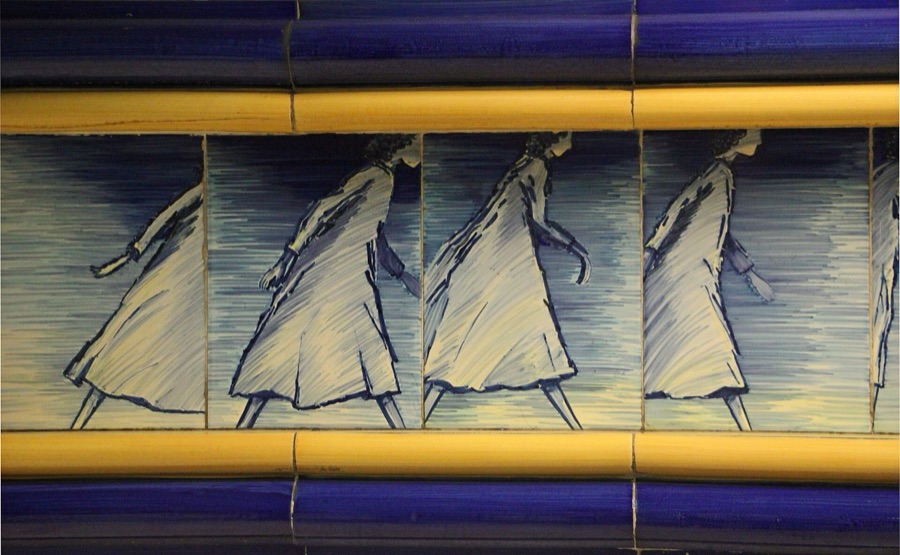



ट्राम 28 से ग्रासा तक, फिर सूर्यास्त के लिए मिरादोरो। करीब दस मिनट तक रोशनी हर चीज़ को सुनहरा कर देती है।
जो दिखता है, उससे मिलती हैं
Apple Intelligence पहचानता है कि हर फ़ोटो में क्या है, इसलिए “ट्राम” खोजने पर लिस्बन की वह दोपहर मिल जाती है।
हर वर्शन में सुरक्षित
फ़ोटो जोड़ने या हटाने से नोट का एक वर्शन सेव होता है। गलती से हटा दी? वह उसी पन्ने पर इंतज़ार करती है, वापस लगाने के लिए तैयार।
हर नोट जगह याद रखता है।
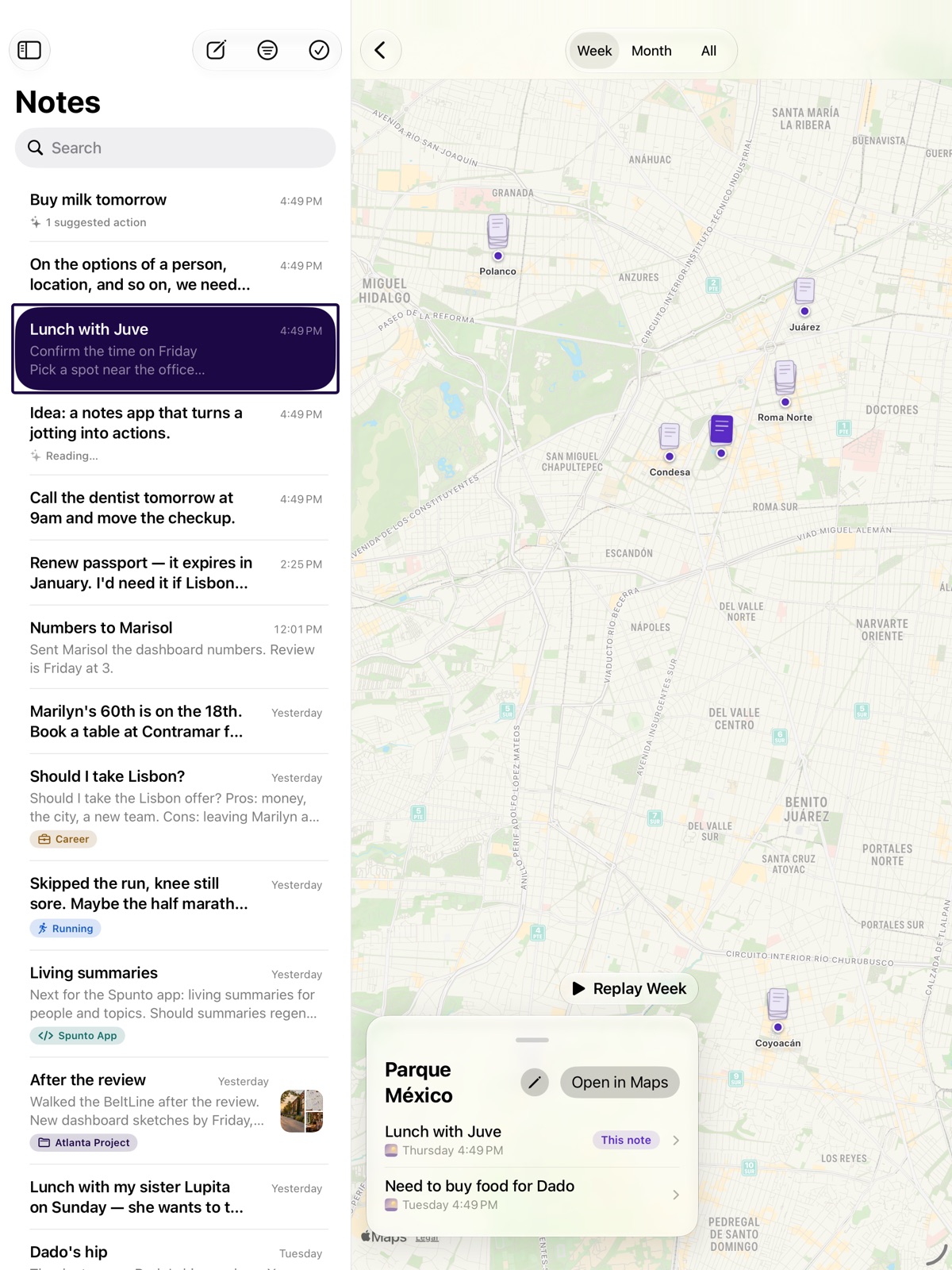
स्थान शामिल करें चालू करें और हर नोट वह जगह याद रखता है जहाँ उसे लिखा गया। नोट्स का मैप हर जगह कागज़ का एक छोटा ढेर रखता है, उतना ऊँचा जितने नोट्स आपने वहाँ लिखे।
- पिन नहीं, कागज़ों के ढेर।किसी ढेर पर टैप करके पढ़ें कि वहाँ आपने क्या लिखा, सबसे नया पहले, और मैप्स में खोलें बस एक टैप दूर।
- हफ़्ता फिर से चलाएँ।देखें कि हफ़्ते के नोट्स एक-एक करके उसी रास्ते पर टिकते हैं जिस पर आप गए।
- मैप वाली जगहें।किसी जगह का पेज उसके ठिकाने से शुरू होता है। जगह खुद चुनें या अपने नोट्स को तय करने दें।
- आपके सारांश में।आप कहाँ थे: हफ़्ते के ढेर एक मैप पर, पूरे मैप से एक टैप दूर।
- सिर्फ़ आपके लिए।जगह आपके डिवाइस पर ही तय होती है। मैप बनाने के लिए किसी नोट के बारे में कुछ नहीं भेजा जाता, सिर्फ़ स्क्रीन पर दिख रहा इलाका।
समय, काग़ज़ पर सँभाला हुआ।
जब किसी नोट का कोई अतीत होता है, Spunto उसे कागज़ पर बनाता है: पन्ने जिन्हें आप पलटें, एक धागा जिसे आप पकड़ें, एक रोल जिसे आप खोलें। कुछ भी किसी लॉग में छिपा नहीं रहता।
-
वर्ज़न
पन्नों की एक गड्डी।
हर बदलाव और हर सुधार गड्डी पर एक नया पन्ना रखता है। स्वाइप करके पीछे जाएँ; एक पैमाना दिखाता है कि कितने पन्ने हैं और उनके बीच कितना समय बीता।
हर पन्ने ने क्या बदला, वह प्रूफ़रीडर की तरह चिह्नित होता है: हटाए गए शब्द कटे हुए, नए शब्द रेखांकित। किसी भी पन्ने को एक टैप में वापस लाएँ, और वह वापसी भी एक पन्ने के रूप में सेव होती है, इसलिए कुछ नहीं खोता।
फ़ोटो जोड़ने या हटाने से भी एक पन्ना बनता है, और हटाई गई फ़ोटो वहीं इंतज़ार करती है, वापस लगाने के लिए तैयार।

-
स्रोत
एक नोट, उसके सारे हिस्से।
संबंधित नोट्स को उनके मूल खोए बिना जोड़ें। बाद में उन्हें फिर अलग-अलग नोट्स बना सकते हैं।

-
इतिहास
आपने जो कुछ लिखा, सब एक रोल में।
शीर्षक या विषय याद न हो, तब भी विचार को फिर से पकड़ सकें।


अपने विचार और फ़ैसले, एक साथ देखें।
सारांश पिछले हफ़्ते या महीने के नोट्स और उनसे निकले कामों को पढ़कर उन दिनों की बड़ी बातें सामने लाता है। वह नोट्स की गिनती नहीं करता और लगातार लिखने के दिनों का हिसाब नहीं रखता।
- मन में क्या चल रहा है।अलग-अलग लोगों, जगहों और विषयों के नोट्स से समझें कि आपका ध्यान किन बातों पर रहा।
- बार-बार लौटने वाली बात।कोई बात जिस पर कई नोट अलग-अलग दिनों में लौटते हैं, एक नाम के साथ, और पीछे हर नोट के अपने शब्द।
- जो पूरे हुए और जो अभी बाकी हैं।देखें कि क्या सुलझा लिया और किस पर अभी निर्णय लेना है। कोई बात सुलझ जाए तो लिख सकते हैं कि उसका अंत कैसे हुआ।
- दोनों पहलू।जो फ़ैसला अभी बाकी है, उसके लिए आपके अपने नोट्स की वजहें दोनों तरफ़ रखी दिखती हैं। यह कभी नहीं बताता कि क्या चुनें।
- फैसला बदलना भी आसान।नए नोट में पुरानी बात बदली हो तो पहले और अब की जानकारी साथ-साथ दिखती है।
- याद रखने लायक बातें।अलग-अलग विषयों के नोट्स में कोई संबंध हो, तो वह भी सामने आता है।
- आप कहाँ थे।हर जगह आपके मन में क्या था, उसे याद करें और वहाँ लिखे नोट्स के ज़रिए अपने सप्ताह को फिर से देखें।
- पिछले हफ़्ते भी सँभालकर रखे जाते हैं।हर हफ़्ता और हर महीना इस पन्ने के पीछे गड्डी में एक पन्ने के रूप में रहता है। पीछे जाकर देखें कि तब आपके मन में क्या था।
- हर बात के पीछे उसका मूल नोट।किसी बात पर टैप करके उसके पीछे के नोट्स और काम देखें। “यह सही नहीं है” चुनें तो वह दोबारा नहीं आएगी।

कुछ भी, पल भर में खोजें।
नोट में लिखी बात, उसकी फ़ोटो में दिखती चीज़ या उसमें ज़िक्र किए व्यक्ति से खोजें। जिन व्यू पर आप बार-बार लौटते हैं, उन्हें एक टैप की दूरी पर रखें।
सब कुछ खोजें
नोट्स, स्कैन, सेव किए लेख और फ़ोटो में दिखती चीज़ें, Spunto के अंदर से या Spotlight से।
स्मार्ट सूचियाँ
शर्तों के एक सेट को साइडबार में सूची के रूप में सेव करें: एक विषय, एक व्यक्ति, यह हफ़्ता, बाकी ऐक्शन, एक चेकलिस्ट। सूची अपने-आप भरती है।
फ़िल्टर और क्रम
यह हफ़्ता, बाकी ऐक्शन वाले, आपका इंतज़ार कर रहे या बिना विषय वाले। बदलाव की तारीख, बनाने की तारीख या शीर्षक से क्रम लगाएँ।
फ़ोकस फ़िल्टर
किसी फ़ोकस को सिर्फ़ उससे जुड़े विषय दिखाने के लिए सेट करें, ताकि आपका वर्क फ़ोकस सिर्फ़ काम दिखाए।
जल्दी खोलें
Mac पर Shift-Command-O दबाएँ और कुछ अक्षर टाइप करें, और किसी भी नोट, पेज या ऐक्शन पर पहुँच जाएँ।
जगह से और दिन से
नोट को उस जगह से खोजें जहाँ आपने उसे लिखा, मैप पर, या उस दिन से, इतिहास में।
आपके नोट्स, आपके हाथ में।
आप जो भी लिखते हैं वह आपके अपने iCloud में रहता है, और जब चाहें आपके साथ जा सकता है।
Markdown में एक्सपोर्ट करें
एक नोट, एक पेज, एक चयन या पूरी लाइब्रेरी, सादी Markdown फ़ाइलों के रूप में जिन्हें कोई भी ऐप पढ़ सके। Markdown वापस इम्पोर्ट भी करें।
बैकअप और रीस्टोर
एक फ़ाइल में सब कुछ: नोट्स, फ़ोटो, वर्शन, ऐक्शन और सारांश। रीस्टोर करने पर सिर्फ़ जो नहीं है वह वापस आता है, कुछ भी ओवरराइट नहीं होता।
प्रिंट करें और कैलेंडर में एक्सपोर्ट करें
चेकलिस्ट समेत नोट प्रिंट करें, या तारीख वाले ऐक्शन कैलेंडर फ़ाइल के रूप में एक्सपोर्ट करें।
जो निजी है, उसे लॉक करें
लॉक किया गया नोट शीर्षक समेत एन्क्रिप्ट होता है और Face ID, Touch ID या आपके पासकोड से खुलता है।
मन बदलने के लिए तीस दिन
डिलीट किए गए नोट्स और काम पूरी तरह हटने से पहले “हाल में हटाए गए” में रहते हैं।
न अकाउंट, न बंधन
साइन अप करने को कुछ नहीं। Spunto वही Apple अकाउंट इस्तेमाल करता है जो आपके पास पहले से है।
हर Apple डिवाइस के लिए बनाया गया।
हर डिवाइस के लिए अलग सोचकर बनाया गया। हर वर्ज़न उसी डिवाइस के तौर-तरीकों के मुताबिक काम करता है।
iPhone
विचार खोने से पहले नोट सेव कर लें।
- Action बटन और Control Center से ऐप खोले बिना नोट रिकॉर्ड करें।
- विजेट होम स्क्रीन, लॉक स्क्रीन और StandBy पर अगला काम, नया नोट और फिर देखने लायक नोट्स दिखाते हैं।
- Siri और शॉर्टकट से नोट लिखें और कार्रवाइयाँ ढूँढें।
- लम्हे — Journaling Suggestions से नोट बना सकते हैं।

iPad
काम करते हुए विचारों की कई कड़ियाँ साथ रख सकें।
- नोट को किसी व्यक्ति या विषय पर खींचकर छोड़ें और दोनों को जोड़ें। नोट बनाने के लिए टेक्स्ट या लिंक सूची पर खींचकर छोड़ें।
- कई विंडो: लाइब्रेरी के बगल में एक पेज खुला रखें।
- कीबोर्ड शॉर्टकट से हर जगह जाएँ और हर कमांड चलाएँ।

Mac
Mac के लिए बनाया गया ऐप: मेनू, विंडो, कीबोर्ड और दूसरे काम के बीच इस्तेमाल करने के लिए मेनू बार पैनल।
- मेनू बार: विंडो खोले बिना नोट लिखें या अगला काम देखें।
- Services और शेयर मेनू से किसी भी ऐप का चुना हुआ टेक्स्ट भेजें।
- Quick Look, Dock मेनू, Spotlight और AppleScript भी इस्तेमाल कर सकते हैं।
- किसी भी नोट या पेज को उसकी अपनी विंडो में खोलें — बस डबल-क्लिक करें।
- जल्दी खोलें: Shift-Command-O दबाएँ और कुछ अक्षर टाइप करके किसी भी नोट, पेज या ऐक्शन पर पहुँचें।

Apple Watch
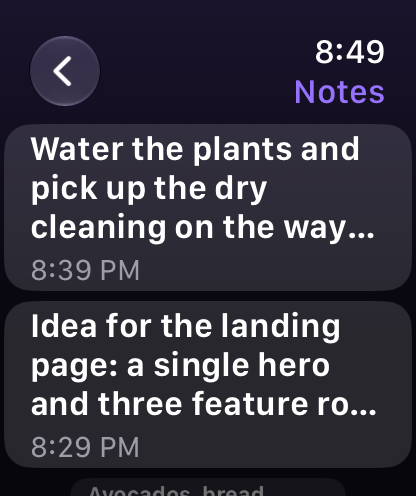
कलाई उठाएँ और बोलें। नोट सेव हो जाएगा, आपका iPhone उसे पढ़ लेगा।
- वॉच फ़ेस विजेट से नया नोट लिखें या अगला काम देखें।
- वर्कआउट जो आपने नोट में लिखे हैं, यहीं से शुरू कर सकते हैं।
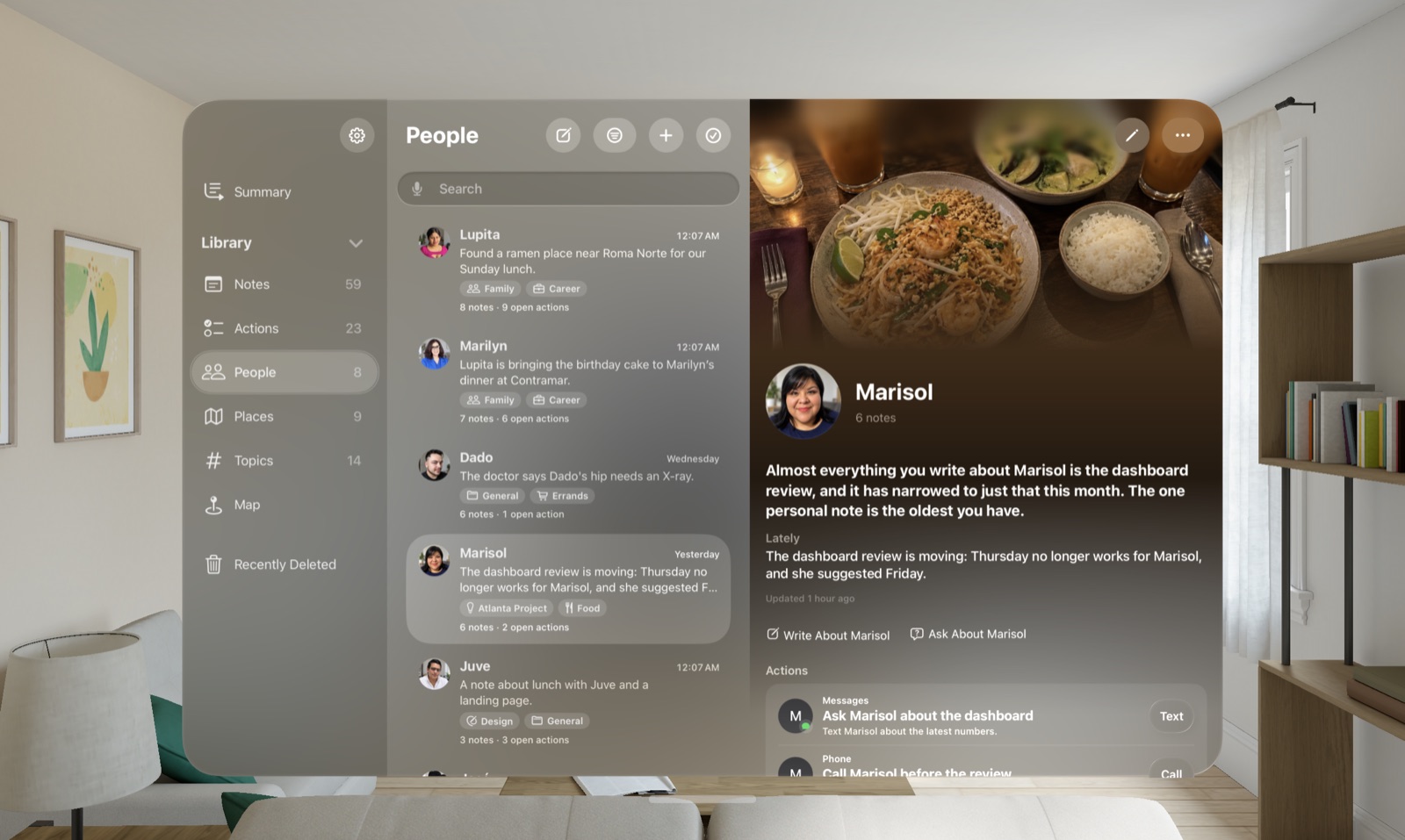
Apple Vision Pro
आपकी पूरी लाइब्रेरी एक ही विंडो में, जिसे आप कहीं भी रख सकते हैं — साइडबार, सूची और खुला नोट साथ-साथ।
- नोट्स वहीं खुलते हैं, और जब आप दो एक साथ देखना चाहें, तो अपनी अलग विंडो में भी।
- फ़ोकस उस नोट के आसपास का कमरा हल्का धुँधला कर देता है जिस पर आप ध्यान दे रहे हैं।
Apple की उन्हीं सेवाओं के साथ, जो आप पहले से इस्तेमाल करते हैं।
हर कार्रवाई में रिमाइंडर या इवेंट जोड़ने, कॉल शुरू करने, संदेश का ड्राफ़्ट बनाने या सही ऐप खोलने का बटन होता है।

अगली बार मन में कुछ आए, Spunto में लिखें।
14 दिन मुफ़्त, फिर एक बार US$9.99 का भुगतान। शुरुआती कीमत 31 दिसंबर 2026 तक है, उसके बाद US$14.99। कोई सदस्यता नहीं।