看看一条笔记能做什么。
了解 Spunto 如何在你的各台 Apple 设备上记录想法、理解内容,再帮你把该做的事做好。
比找支笔还快。
输入、口述或添加照片。保存笔记后,就能继续手头的事。Spunto可以在后台继续寻找关联和可行的下一步。
- 也可以说出来。口述内容在设备上转写。按下操作按钮,无需打开App就能保存笔记。
- 在哪里,都能记下来。控制中心、锁定屏幕、小组件、Mac 菜单栏、分享菜单、Mac 的“服务”,还有你的手表。
- 换台设备,接着写。在 iPhone 上开始写,用接力在 Mac 上继续。草稿也会一同带过去。
- 也可以记下当时的位置。Spunto 可以记录你写下想法时所在的位置。位置会和笔记一起保存,并通过你的 iCloud 同步。
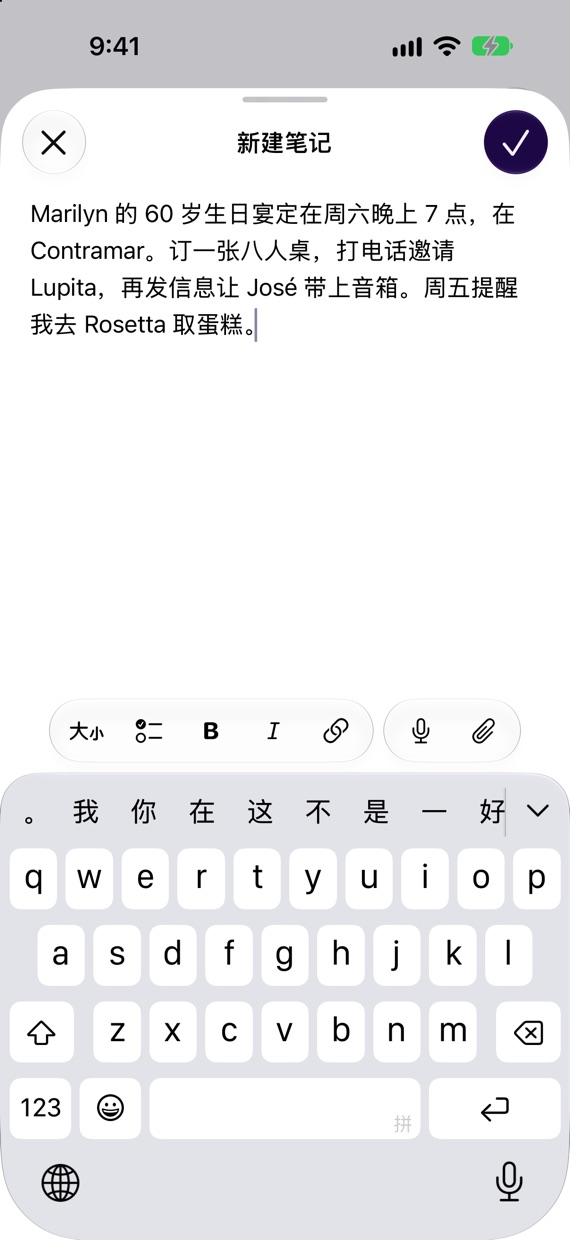
用你的方式写。
一条笔记可以是一行,也可以是一页。加格式、列清单、加链接,或从别的 App 带进来。Spunto 会照你写下的样子保存你的文字。
像备忘录一样的格式
标题、粗体、斜体、项目符号和编号列表,在 iPhone 上就在键盘上方,在 Mac 上在格式栏里。
能划掉的清单
勾选一项,就有一道笔画划过它。智能列表可以把还有未勾项目的笔记都集中起来。
笔记之间互相链接
输入 >> 链接另一条笔记。每条笔记都会显示它链接到哪里、又被谁链接。
主题由你来定
写下 #花园,笔记就归入“花园”。不写的话,Spunto 会替你选主题。
补充自动回到原笔记
写完一条,几分钟后又补一句,Spunto 会提议把它们合成一条笔记,“撤销”就在旁边。
从 Safari 和照片保存
分享一篇文章,可读的正文会和链接一起保存,离线也能看。分享照片时附上说明和主题,不用离开当前的 App。
先给建议,由你决定。
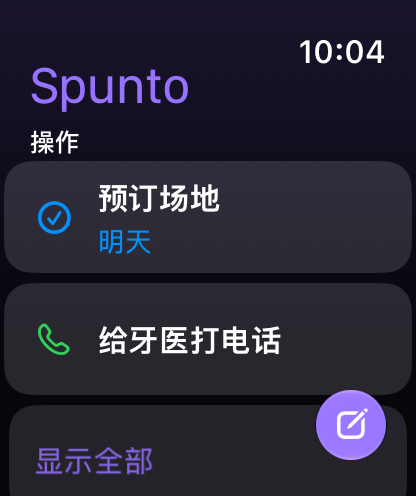
建议的操作显示在笔记旁,随时可用。想要执行时,轻点操作即可。
- 添加之前,先确认细节。时间、地点、联系人,都可以先调整。提醒和日程会添加到你选好的列表和日历。
- 旧设备先保存,支持的设备再处理。不支持 Apple Intelligence 的设备会原样保存笔记。等你在一台支持的设备上打开 Spunto,它们就会开始读取。


十六种操作,从笔记开始。
每项操作都有对应按钮,可添加提醒或日程、拨打电话、起草信息,或打开相应的 App。
操作
在“操作”中集中查看所有建议。未使用的操作保留在“未使用”中,使用后会显示在“历史操作”中。
- 随时查看接下来要做的事。在主屏幕、锁定屏幕、待机显示或 Mac 桌面上查看接下来要做的事。
- 删除后,还有 30 天可以找回。删除的笔记和操作会先留在“最近删除”中,之后才永久移除。


自己整理好的资料库。
你从不用建文件夹,也不用打标签。Spunto 把每条笔记归入它的主题,链接其中的每个人、地点和事物,并为每一个保持一个最新的页面。
- 你写下一条笔记。长短不限,顺序不限。半个念头也行。
- Spunto 为它加标签。它的主题,以及其中的人物、地点和事物,读的时候就整理好。什么都不用选。
- 它会出现在每个页面上。每个标签都有一个页面,总结你的笔记说了什么,每一行背后都是原笔记。

人物、地点和主题各有一个页面
人物、地点、主题和事物各有一个页面。先展示当前重要的内容,再列出偏好、待解决的事和近期提及。每句话都能点开查看来源。
提问后,还能查看答案所依据的笔记
向整个资料库或某个页面提问。答案只依据你的笔记,每句话都附有脚注,标明出自哪条笔记。提问功能使用 Apple 的 Private Cloud Compute。
值得再看一眼
新笔记延续了旧内容时,相关旧笔记会再次出现:在 iPad 和 Mac 的列表旁,或在“再次发现”小组件中。
一个想法,一条笔记
新笔记延续了旧笔记的内容时,Spunto 会建议合并。每次编辑都有版本记录,可以翻看和恢复。Markdown 导出和完整备份,让你的文字随时可以带走。
锁定笔记,保护内容
锁定笔记后,文字和标题都会加密,需要 Face ID、Touch ID 或密码才能打开。解锁前,它不会出现在搜索、提问、总结或小组件中。
照片、扫描件和文件
有照片的笔记以照片开篇,并染上照片的颜色。扫描件和文件里的文字由 Spunto 在设备上识别,照片里有什么由 Apple Intelligence 记下,所以无论凭收据还是凭风景,都能搜到这条笔记。
替你归档。由你安排。
Spunto 会自己整理资料库,它的每个决定你都可以改。你做的任何调整都不会动到笔记里的文字。
每个页面,随你装点
给主题、人物或地点配上你自己的照片、用 Image Playground 生成的图片,或一个图标和一种颜色。
关联你的联系人
把一个人和“通讯录”中的名片关联起来,提到他的每个页面和操作都会带上他的照片。
固定重要的
把项目或人物固定在资料库顶部,再拖动排成你喜欢的顺序。
合并与拆分
同一件事有两个名字,比如“ATL”和“Atlanta”?合成一个页面。想拆开随时可以。
改名或改类型
给页面改名,或改变它的类型,比如一个其实是公司的地点。它的笔记和总结会一起跟过去。
移动笔记,或新建页面
把笔记移到另一个主题,或标记它与某人无关。还没写一个字,也可以先建一个页面。
照片为页面定调。
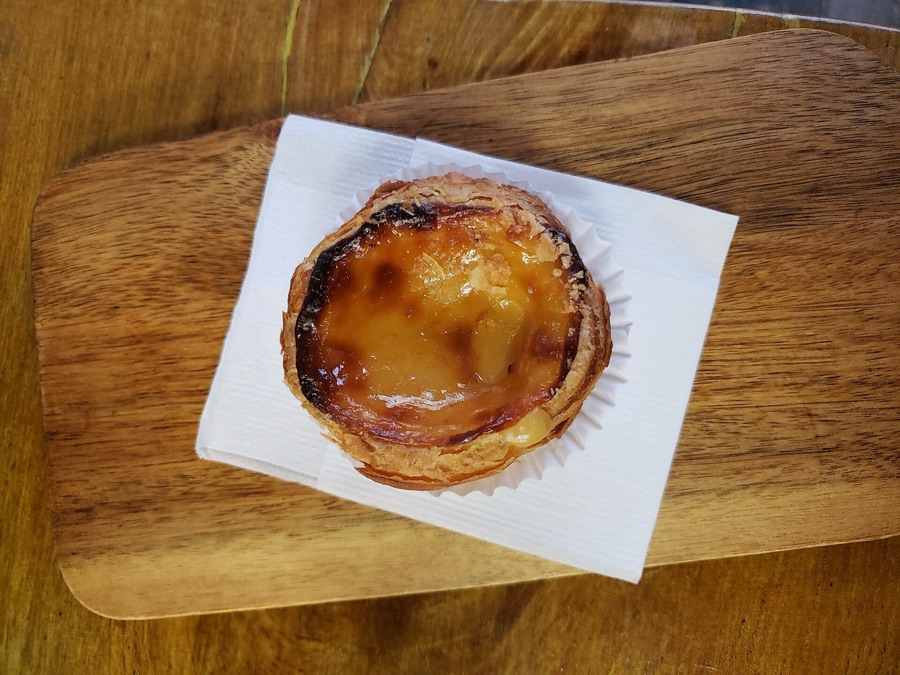
加一张照片,笔记就从这张照片打开,铺满边缘,染上照片自己的颜色。多加几张,它们会像 Cover Flow 一样转动。轻轻一拨试试。

东区最好的馥芮白。十点前很安静,之后一座难求。


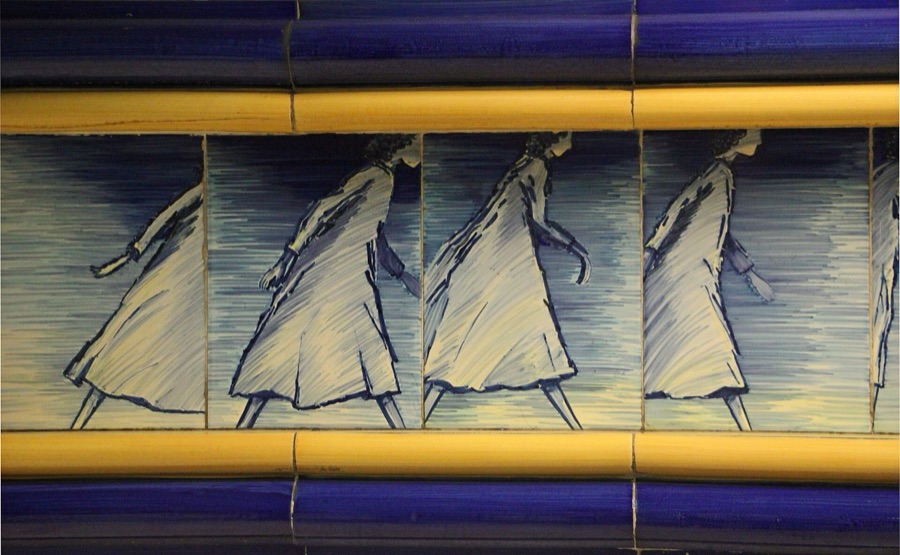


坐 28 路电车到格拉萨,再去观景台看日落。大约十分钟里,光把一切染成金色。
凭画面就能找到
Apple Intelligence 会识别每张照片里的内容,搜索“电车”就能找到里斯本的那个下午。
每个版本都保留
添加或移除照片都会保存一个笔记版本。误删了?它就在那张纸上等着,随时放回。
每条笔记都记得在哪里。
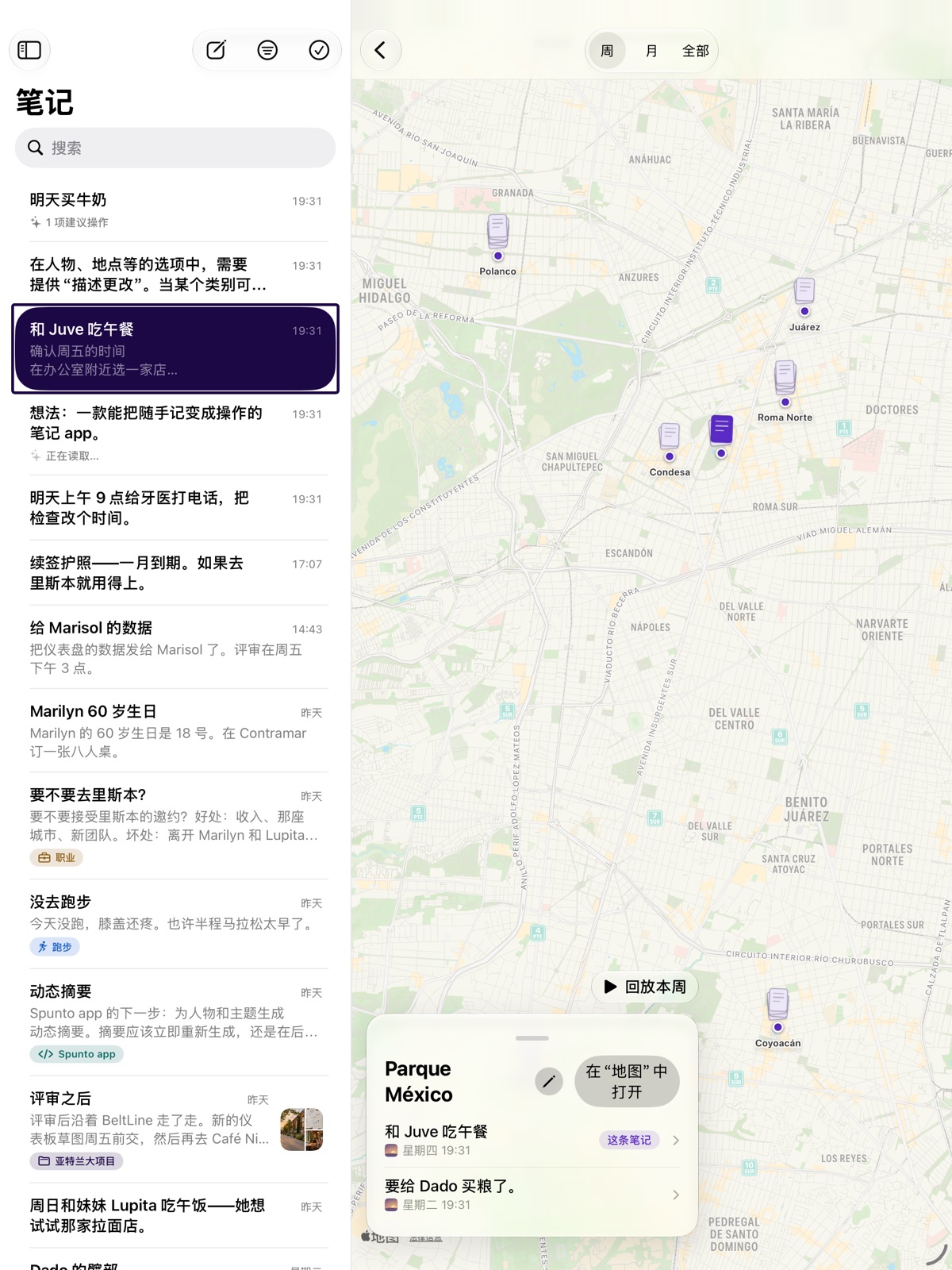
打开“包含位置”,每条笔记都会记住写下它的地方。笔记地图会在每个地点放一小叠纸,你在那里写得越多,叠得越高。
- 一叠叠纸,而不是图钉。轻点一叠纸,就能读到在那里写下的笔记,最新的在前,“在地图中打开”也只需一点。
- 回放这一周。看着本周的笔记沿着你走过的路,一条接一条落下。
- 有地图的地点。地点的页面先告诉你它在哪里。你可以自己标出位置,也可以让笔记来定位。
- 在你的总结里。你去过的地方:本周的纸叠在地图上,一点就是完整地图。
- 只属于你。地点在你的设备上确定。绘制地图时不会发送任何笔记内容,只发送屏幕上的区域。
时间,留在纸上。
笔记有了过去,Spunto 就把它画在纸上:可以翻的纸页、可以顺着走的线、可以展开的卷纸。没有什么藏在日志里。
-
版本
一叠纸。
每次编辑和润色都会在叠纸上放一张新纸。往回滑动浏览;标尺会显示一共有几张、相隔多久。
每张纸改了什么,都像校对那样标出来:删掉的划线,新加的画下划线。轻点一下就能恢复任意一张纸,恢复本身也会存成一张纸,什么都不会丢。
添加或移除照片也会留下一张纸,移除的照片就在那里等着,随时可以放回去。

-
来源
一条笔记,每一部分都在。
汇集相关笔记,同时保留各自的来源。之后也可以重新拆分成独立笔记。

-
历史记录
你写过的一切,连成一卷。
即使不记得标题或主题,也能重新接上思路。


回头看,想法和决定都清楚了。
总结会回顾过去一周或一个月的笔记及相关操作,梳理这些内容的意义。不会统计笔记数量,也不会催你连续打卡。
- 最近在想什么。从关于不同人物、地点和主题的笔记中,了解什么占据了你的注意力。
- 反复出现。几条笔记在不同日子里一再回到的事,会被起个名字,并附上每条笔记自己的话。
- 已解决的事,和还没解决的事。看看什么已经解决,什么仍需决定。有了结果后,也可以记下事情如何结束。
- 两方面。对于还没定下的决定,把你笔记里的理由分列两边给你看。它从不告诉你该选哪一边。
- 想法变了,也会记下来。新笔记修改了先前的想法,前后的变化会一起展示。
- 值得留意的事。不同主题的笔记之间有联系时,也会帮你找出来。
- 你去过的地方。想起自己在每个地方的所思所想,通过在那里写下的笔记回顾这一周。
- 之前的每一周,都留着。每一周、每个月的总结都会留作一张纸,叠在这一张后面。往回翻,看看当时在想什么。
- 每句话都能找到对应的笔记。点开任何一句,都能查看对应的笔记和操作。选择“这不对”,它就不会再次出现。

想找什么,转眼就到。
按笔记内容、照片里的东西或提到的人来搜索。常看的视图一点就到。
搜索一切
笔记、扫描件、保存的文章,以及照片里的内容,在 Spunto 里或用聚焦搜索都能找到。
智能列表
把一组条件存成侧边栏里的列表:一个主题、一个人、本周、未完成的操作、一份清单。内容会自己填满。
筛选与排序
本周、有未完成的操作、等你处理或缺少主题。按编辑日期、创建日期或标题排序。
专注模式过滤器
给专注模式设定只显示它相关的主题,工作专注模式就只显示工作。
快速打开
在 Mac 上按 Shift-Command-O,输入几个字母,就能跳到任何笔记、页面或操作。
按地点,按日期
按写下的地点在地图上找笔记,或按日期在“历史”里找。
你的笔记,在你手里。
你写下的一切都在你自己的 iCloud 里,随时可以带走。
导出为 Markdown
一条笔记、一个页面、一组选择或整个资料库,导出为任何 App 都能读的 Markdown 文件。也能把 Markdown 导入回来。
备份与恢复
一个文件装下一切:笔记、照片、版本、操作和总结。恢复时只补回缺少的内容,绝不覆盖。
打印与导出到日历
打印笔记时清单完整保留,或把带日期的操作导出为日历文件。
私密内容就锁起来
锁定的笔记连标题一起加密,用面容 ID、触控 ID 或密码打开。
三十天内都能反悔
删除的笔记和操作会先留在“最近删除”中,之后才永久移除。
无需账户,不被绑定
不用注册。Spunto 使用你已有的 Apple 账户。
为每一种 Apple 设备而设计。
每个版本都按设备的使用习惯设计,而非把同一个界面放大或缩小。
iPhone
想法溜走之前,先记下来。
- 操作按钮和控制中心:不用打开 app,就能记录笔记。
- 小组件:在主屏幕、锁定屏幕和待机显示中,查看接下来要做的事、新建笔记,或重新发现旧笔记。
- 通过 Siri 和快捷指令记录笔记、查找操作。
- 日记片段将日记建议变成笔记。

iPad
工作时,同时跟进几条思路。
- 把笔记拖到相关人物或主题上,建立关联。把文字或链接拖到列表中,即可创建笔记。
- 多窗口:在资料库旁边另开一个页面。
- 键盘快捷键:直达各个页面,执行各项命令。

Mac
按 Mac 的方式使用:菜单、窗口、键盘快捷键。忙着别的事时,还能随时打开菜单栏面板。
- 菜单栏:不打开窗口,也能记一条笔记或查看下一件事。
- 服务和分享菜单:把任何 app 中选中的内容发到 Spunto。
- 快速查看、程序坞菜单、Spotlight 和 AppleScript。
- 双击笔记或页面,即可在独立窗口中打开。
- 快速打开:按下 Shift-Command-O,输入几个字母,即可跳转到任意笔记、页面或操作。

Apple Watch
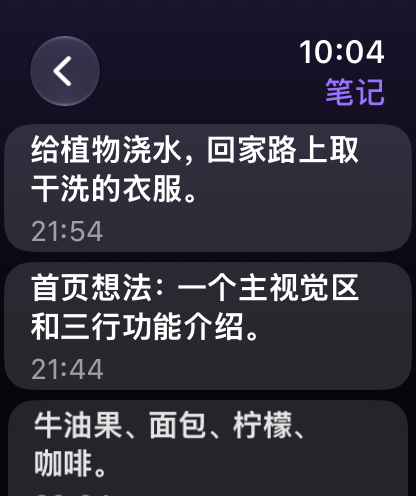
抬腕说话,笔记就保存了。iPhone 会负责读取。
- 表盘复杂功能:在表盘上直接新建笔记,或查看下一件事。
- 体能训练都可以从笔记开始。
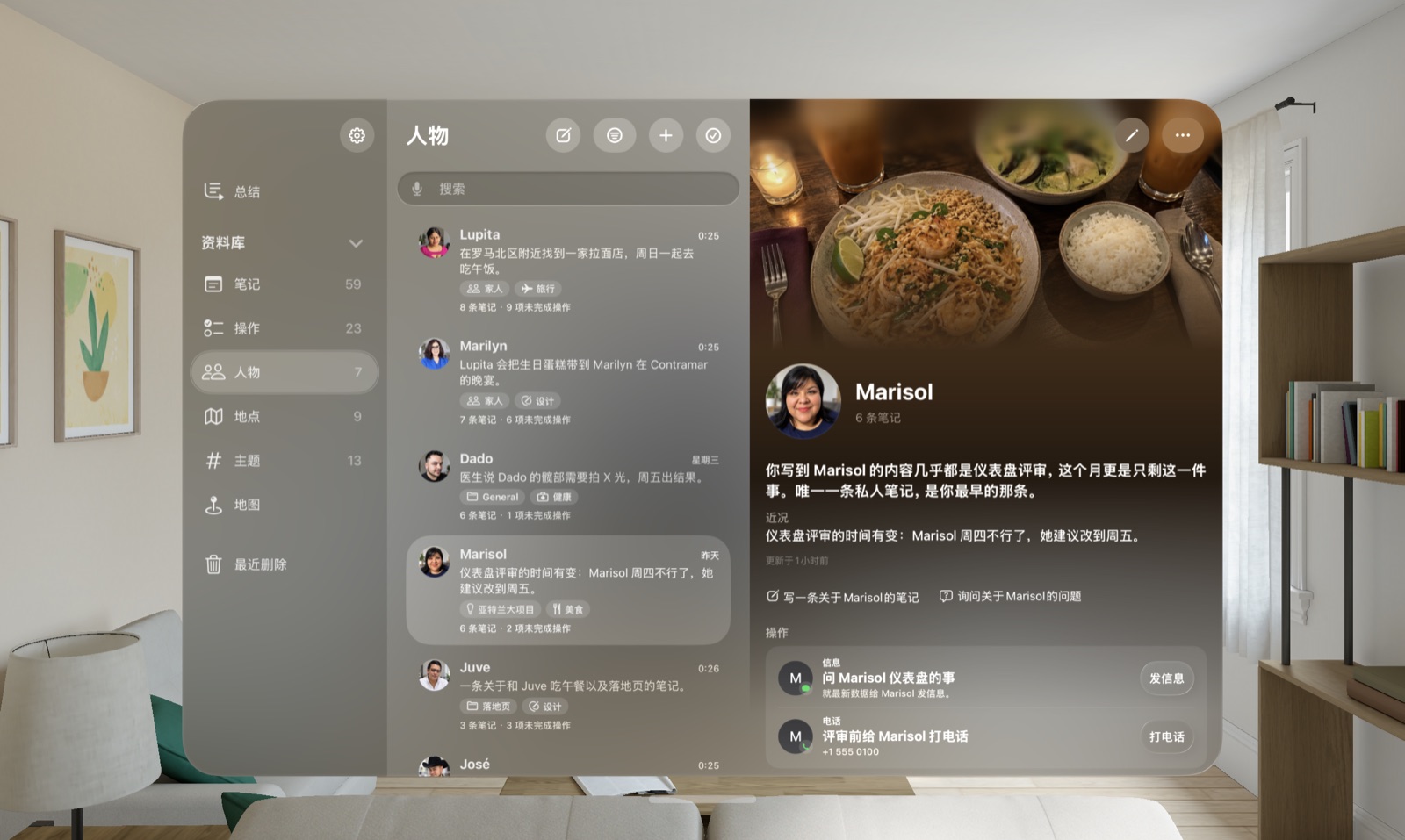
Apple Vision Pro
整个资料库都在一个窗口里,侧边栏、列表和打开的笔记并排显示,可以放在任何位置。
- 笔记就地打开,想同时看两条时,也能在独立窗口中打开。
- 专注:让周围环境变暗,专心看这一条笔记。
与你熟悉的 Apple 服务配合使用。
每项操作都有对应按钮,可添加提醒或日程、拨打电话、起草信息,或打开相应的 App。

下次想到什么,就试着记下来。
免费试用 14 天,之后一次性支付 US$9.99。首发优惠截至 2026 年 12 月 31 日,之后价格为 US$14.99。无需订阅。