Was du mit einer Notiz alles machen kannst.
Wie Spunto deine Gedanken auf jedem deiner Apple-Geräte festhält, liest und dir hilft, etwas daraus zu machen.
Schneller, als einen Stift zu finden.
Schreibe, diktiere oder füge ein Foto hinzu. Speichere die Notiz und mach weiter. Spunto kann im Hintergrund weiter Zusammenhänge und mögliche nächste Schritte finden.
- Du kannst auch diktieren.Diktate werden auf deinem Gerät transkribiert. Drücke die Aktionstaste, um eine Notiz zu speichern, ohne die App zu öffnen.
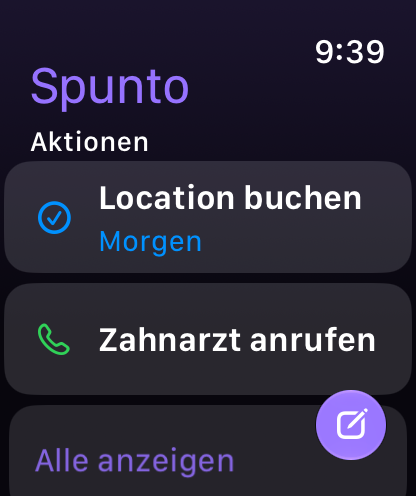
- Von überall aus.Kontrollzentrum, Sperrbildschirm, Widget, Mac-Menüleiste, Teilen-Menü, Dienste auf dem Mac oder Apple Watch.
- Auf einem anderen Gerät weitermachen.Beginne auf deinem iPhone und mach mit Handoff auf deinem Mac weiter. Dein Entwurf kommt mit.
- Wo du warst, wenn du willst.Spunto kann speichern, wo dir ein Gedanke gekommen ist. Der Ort bleibt bei der Notiz und wird zusammen mit ihr über deine iCloud synchronisiert.
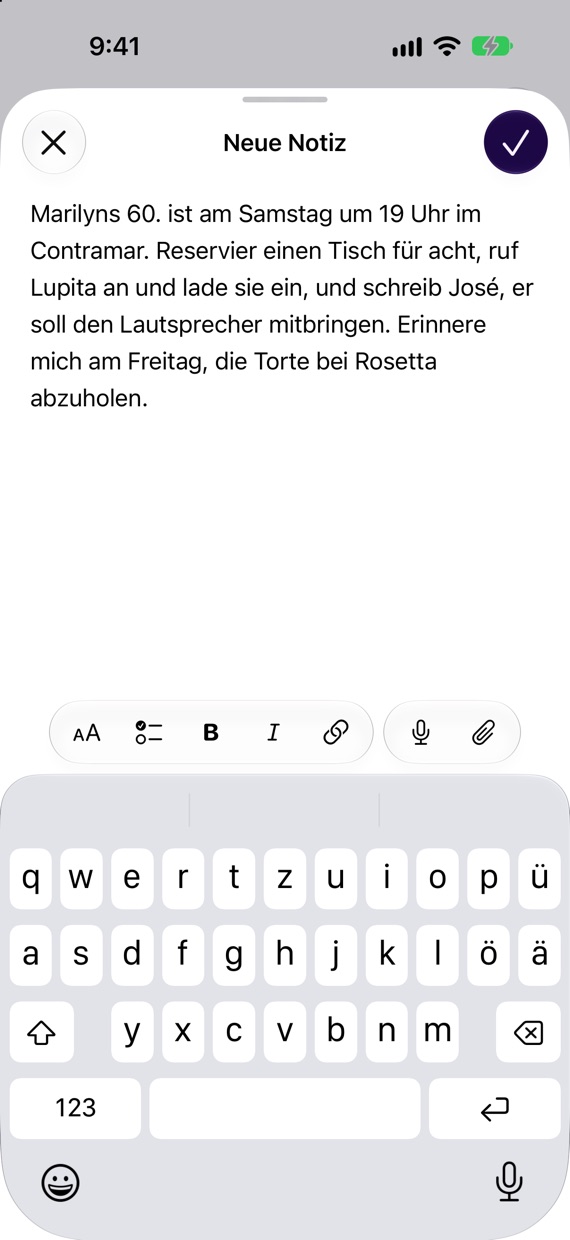
Schreib, wie du willst.
Eine Notiz kann eine Zeile sein oder eine Seite. Formatiere sie, mach Listen, verlinke sie oder hol sie aus einer anderen App. Spunto behält deine Worte so, wie du sie geschrieben hast.
Formatieren wie in Notizen
Überschriften, fett, kursiv, Aufzählungen und nummerierte Listen, direkt über der Tastatur auf dem iPhone und in einer Formatleiste auf dem Mac.
Listen zum Abhaken
Hak einen Punkt ab, und ein Federstrich zieht sich hindurch. Intelligente Listen sammeln jede Notiz, die noch einen offenen hat.
Notizen, die auf Notizen verweisen
Tipp >>, um auf eine andere Notiz zu verweisen. Jede Notiz zeigt, worauf sie verweist und was auf sie verweist.
Wähl das Thema selbst
Schreib #Garten, und die Notiz landet unter Garten. Lässt du es weg, wählt Spunto das Thema für dich.
Nachträge finden zu ihrer Notiz
Schreib ein paar Minuten nach dem ersten Gedanken noch einen, und Spunto bietet an, beide zu einer Notiz zusammenzufassen, mit Widerrufen gleich daneben.
Aus Safari und Fotos sichern
Teil einen Artikel, und sein lesbarer Text bleibt beim Link, auch offline. Teil Fotos mit Bildunterschrift und Thema, ohne die App zu verlassen, in der du bist.
Vorschläge, niemals Überraschungen.
Vorgeschlagene Aktionen erscheinen direkt bei deiner Notiz und sind sofort nutzbar. Tippe auf eine Aktion, wenn du sie ausführen möchtest.
- Prüfe die Details, bevor du etwas hinzufügst.Ändere die Uhrzeit, den Ort oder die Person. Erinnerungen und Termine landen in der Liste und im Kalender, die du ausgewählt hast.
- Deine Notizen warten auf ein Gerät, das sie lesen kann.Auf Geräten ohne Apple Intelligence werden deine Notizen unverändert gespeichert. Sobald du Spunto auf einem deiner Geräte mit Apple Intelligence öffnest, werden sie gelesen.


Sechzehn Möglichkeiten, aktiv zu werden.
Jede Aktion hat eine Taste, um eine Erinnerung oder einen Termin hinzuzufügen, einen Anruf zu starten, eine Nachricht vorzubereiten oder die passende App zu öffnen.
Aktionen
Alle Vorschläge findest du unter Aktionen. Ungenutzte Aktionen bleiben offen. Nach der Nutzung erscheinen sie unter Vergangene Aktionen.
- Deine nächsten Aufgaben, überall.Sieh auf dem Home-Bildschirm, Sperrbildschirm, in Standby oder auf dem Mac-Schreibtisch, was als Nächstes ansteht.
- 30 Tage Zeit, es dir anders zu überlegen.Gelöschte Notizen und Aktionen bleiben zunächst unter „Zuletzt gelöscht“, bevor sie endgültig entfernt werden.


Eine Bibliothek, die sich selbst ordnet.
Du legst nie einen Ordner an und tippst nie ein Schlagwort. Spunto legt jede Notiz unter ihrem Thema ab, verknüpft jede Person, jeden Ort und jedes Ding darin und hält für jedes eine Seite aktuell.
- Du schreibst eine Notiz.Egal wie lang, egal in welcher Reihenfolge. Ein halber Gedanke reicht.
- Spunto verschlagwortet sie.Ihr Thema und die Personen, Orte und Dinge darin, schon beim Lesen. Nichts auszuwählen.
- Sie landet auf jeder Seite.Jedes Schlagwort hat eine Seite, die zusammenfasst, was deine Notizen sagen, mit der Notiz hinter jeder Zeile.

Eine Seite für jede Person und jedes Thema
Personen, Orte, Themen und Dinge bekommen eigene Seiten. Zuerst siehst du, was gerade wichtig ist, danach Vorlieben, offene Themen und die letzten Erwähnungen. Jede Aussage führt zurück zu ihrer Quelle.
Stell eine Frage und sieh dir die Quellen der Antwort an
Stell eine Frage zur ganzen Bibliothek oder zu einer einzelnen Seite. Die Antwort stützt sich ausschließlich auf deine Notizen, und jeder Satz verweist per Fußnote auf die Notiz, aus der er stammt. Dafür nutzt Spunto Apples Private Cloud Compute.
Einen weiteren Blick wert
Wenn du etwas schreibst, das an eine frühere Notiz anknüpft, wird sie wieder angezeigt: auf iPad und Mac neben der Liste oder im Widget für wiederentdeckte Notizen.
Eine Idee, eine Notiz
Wenn eine neue Notiz eine frühere ergänzt, schlägt Spunto vor, beide zusammenzuführen. Jede Bearbeitung bleibt als Version erhalten, die du ansehen und wiederherstellen kannst. Mit Markdown-Export und vollständigen Backups kannst du deine Notizen jederzeit mitnehmen.
Gesperrte Notizen bleiben geschützt
Eine gesperrte Notiz wird vollständig verschlüsselt, auch ihr Titel. Du öffnest sie mit Face ID, Touch ID oder deinem Gerätecode. Bis dahin erscheint sie weder in der Suche noch in Antworten, Zusammenfassungen oder Widgets.
Fotos, Scans und Dateien
Eine Notiz mit Fotos beginnt mit ihnen und übernimmt ihre Farbe. Spunto liest den Text eines Scans oder einer Datei auf deinem Gerät, und Apple Intelligence hält fest, was ein Foto zeigt – so findet die Suche eine Notiz über ihren Kassenbon oder über die Aussicht.
Für dich abgelegt. Von dir geordnet.
Spunto ordnet die Bibliothek selbstständig, und jede seiner Entscheidungen kannst du ändern. Nichts, was du anpasst, berührt die Worte in deinen Notizen.
Jede Seite nach deinem Geschmack
Gib einem Thema, einer Person oder einem Ort ein eigenes Foto, ein Bild aus Image Playground oder ein Symbol und eine Farbe.
Mit deinen Kontakten verknüpft
Verknüpf eine Person mit ihrer Karte in Kontakte, und ihr Foto begleitet sie auf jede Seite und jede Aktion, die sie erwähnt.
Wichtiges anpinnen
Pinn ein Projekt oder eine Person oben in der Bibliothek an und zieh die Pins in die Reihenfolge, die du magst.
Zusammenführen und trennen
Zwei Namen für dieselbe Sache, wie „ATL“ und „Atlanta“? Führ sie zu einer Seite zusammen. Trenn sie jederzeit wieder.
Umbenennen oder ändern, was es ist
Benenn eine Seite um oder ändere, was sie ist, etwa einen Ort, der eigentlich eine Firma ist. Notizen und Zusammenfassung ziehen mit.
Notiz verschieben oder Seite anlegen
Verschieb eine Notiz in ein anderes Thema oder markier, dass sie nicht von jemandem handelt. Leg eine Seite an, bevor du ein Wort darüber geschrieben hast.
Fotos, die die Seite prägen.
Füge ein Foto hinzu, und die Notiz öffnet sich darauf, randlos, in seiner eigenen Farbe. Füge mehrere hinzu, und sie drehen sich wie Cover Flow. Wisch einfach.

Der beste Flat White auf der Ostseite. Ruhig bis zehn, dann ist jeder Tisch weg.


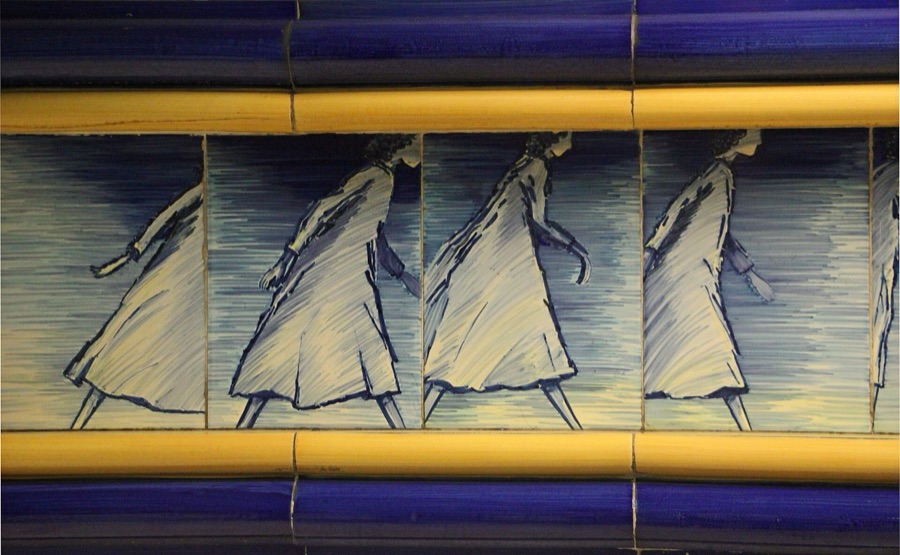



Mit der Tram 28 hinauf nach Graça, dann zum Miradouro für den Sonnenuntergang. Das Licht färbt etwa zehn Minuten lang alles golden.
Gefunden an dem, was sie zeigen
Apple Intelligence erkennt, was auf jedem Foto ist. Die Suche nach „Tram“ findet den Nachmittag in Lissabon.
In jeder Version gesichert
Ein Foto hinzufügen oder entfernen sichert eine Version der Notiz. Aus Versehen entfernt? Es wartet auf diesem Blatt, bereit zum Zurücklegen.
Jede Notiz weiß, wo.
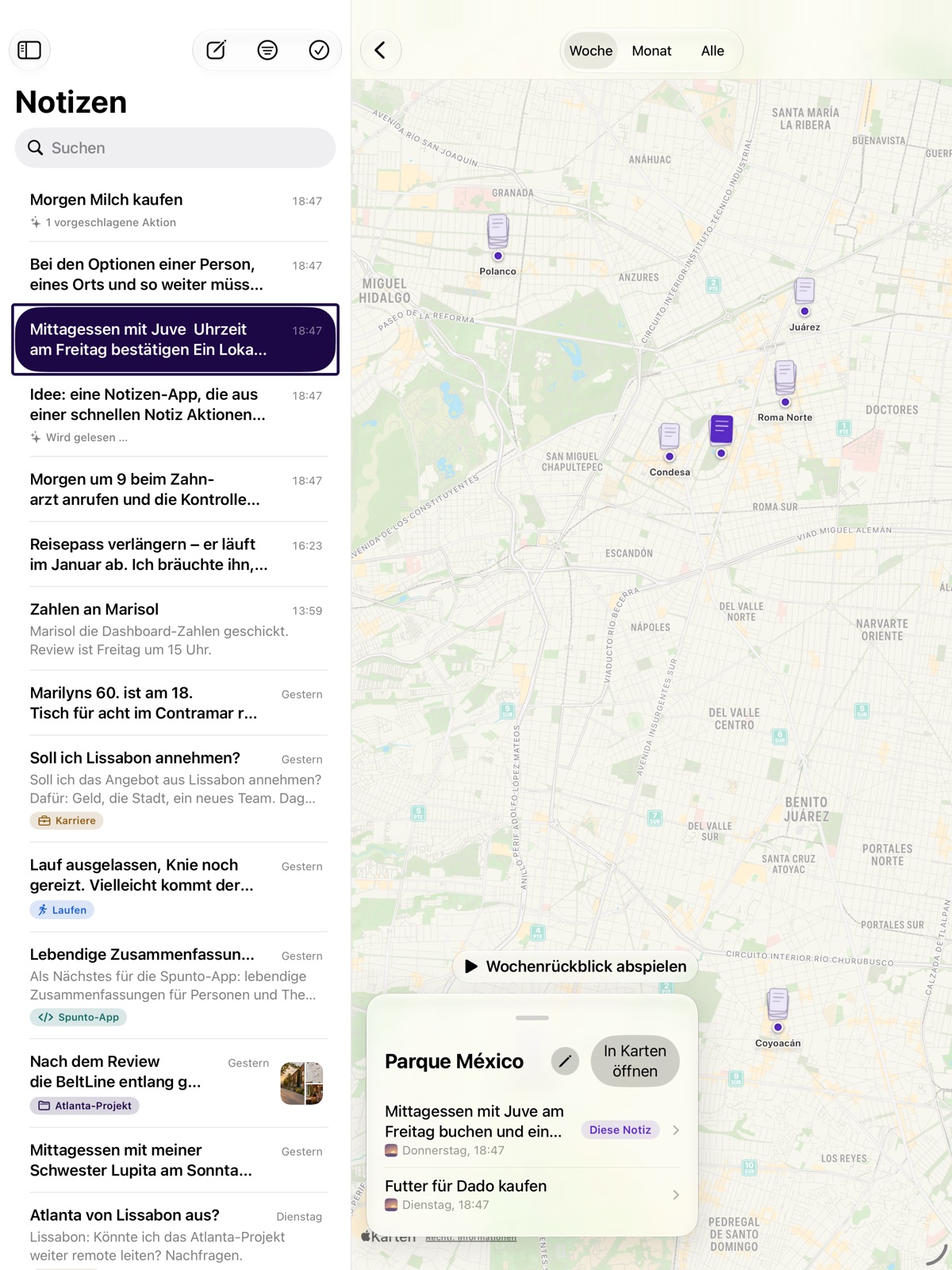
Schalte „Ort einbeziehen“ ein, und jede Notiz behält den Ort, an dem sie entstand. Die Notizkarte legt an jedem Ort einen kleinen Papierstapel ab, so hoch wie die Notizen, die du dort geschrieben hast.
- Stapel statt Stecknadeln.Tipp auf einen Stapel, um zu lesen, was du dort geschrieben hast, das Neueste zuerst, mit „In Karten öffnen“ einen Tipp entfernt.
- Spiel die Woche ab.Sieh zu, wie sich die Notizen der Woche eine nach der anderen ablegen, entlang deines Wegs.
- Orte mit Karte.Die Seite eines Orts beginnt mit seiner Lage. Setz den Punkt selbst oder lass deine Notizen ihn finden.
- In deiner Zusammenfassung.Wo du warst: die Stapel der Woche auf einer Karte, einen Tipp von der ganzen Karte entfernt.
- Bleibt bei dir.Der Ort wird auf deinem Gerät bestimmt. Fürs Zeichnen der Karte wird nichts über eine Notiz gesendet, nur der sichtbare Ausschnitt.
Zeit, auf Papier festgehalten.
Wo eine Notiz eine Geschichte hat, zeichnet Spunto sie auf Papier: Blätter zum Durchblättern, ein Faden zum Folgen, eine Rolle zum Abrollen. Nichts verschwindet in einem Protokoll.
-
Versionen
Ein Stapel Blätter.
Jede Änderung und jede Überarbeitung legt ein neues Blatt auf den Stapel. Wisch zurück durch sie; ein Lineal zeigt, wie viele es sind und wie weit sie auseinanderliegen.
Was jedes Blatt geändert hat, ist markiert wie bei einer Korrektur: Gestrichenes durchgestrichen, Neues unterstrichen. Stell jedes Blatt mit einem Tipp wieder her, und die Wiederherstellung wird selbst ein Blatt. So geht nie etwas verloren.
Ein Foto hinzufügen oder entfernen ist ebenfalls ein Blatt, und ein entferntes wartet dort, bereit zum Zurücklegen.

-
Quellen
Eine Notiz, alle ihre Teile.
Führe verwandte Notizen zusammen, ohne ihre Ursprünge zu verlieren. Du kannst sie wieder in einzelne Notizen aufteilen.

-
Verlauf
Eine Rolle mit allem, was du geschrieben hast.
Greife einen Gedanken wieder auf, auch wenn du Titel oder Thema nicht mehr weißt.


Was deine Notizen zusammen erzählen.
Die Zusammenfassung zeigt, was deine Notizen der letzten Woche oder des letzten Monats und die daraus entstandenen Aktionen ergeben. Sie zählt keine Notizen und führt keine Erfolgsserie.
- In deinem Kopf.Erkenne, was dich in deinen Notizen über verschiedene Menschen, Orte und Themen beschäftigt hat.
- Kommt immer wieder.Etwas, auf das mehrere Notizen an verschiedenen Tagen zurückkommen, benannt, mit den Worten jeder Notiz dahinter.
- Was erledigt ist und was noch offen bleibt.Sieh, was du geklärt hast und wo noch eine Entscheidung fehlt. Wenn etwas erledigt ist, kannst du festhalten, wie es ausging.
- Beide Seiten.Für eine offene Entscheidung siehst du die Gründe aus deinen eigenen Notizen, auf beide Seiten verteilt. Was du wählen sollst, sagt es nie.
- Anders entschieden.Wenn eine neue Notiz eine frühere Aussage ändert, siehst du beide Stände: vorher und jetzt.
- Bemerkenswert.Zusammenhänge zwischen Notizen zu verschiedenen Themen, wenn sie sich ergeben.
- Wo du warst.Erinnere dich daran, was dich an einem Ort beschäftigt hat, und gehe deine Woche anhand der dort geschriebenen Notizen noch einmal durch.
- Frühere Wochen bleiben erhalten.Jede Woche und jeder Monat bleibt als Blatt im Stapel hinter diesem. Blättere zurück und sieh, was dich damals beschäftigt hat.
- Jeder Satz führt zu seinen Quellen.Tippe auf eine Aussage, um die zugehörigen Notizen und Aktionen zu öffnen. Wähle „Das stimmt nicht“, und die Aussage erscheint nicht wieder.

Alles in einem Augenblick finden.
Such nach dem, was in einer Notiz steht, was ihre Fotos zeigen oder wen sie erwähnt. Halt die Ansichten, zu denen du zurückkehrst, einen Tipp entfernt.
Alles durchsuchen
Notizen, Scans, gesicherte Artikel und was ein Foto zeigt, in Spunto oder über Spotlight.
Intelligente Listen
Sichere eine Reihe von Bedingungen als Liste in der Seitenleiste: ein Thema, eine Person, diese Woche, offene Aktionen, eine Checkliste. Sie füllt sich von selbst.
Filtern und sortieren
Diese Woche, mit offenen Aktionen, wartet auf dich oder ohne Thema. Sortiert nach Änderungsdatum, Erstellungsdatum oder Titel.
Fokus-Filter
Stell einen Fokus so ein, dass er nur seine Themen zeigt, damit dein Fokus „Arbeit“ nur Arbeit zeigt.
Schnell öffnen
Drück auf dem Mac Umschalt-Befehl-O und tipp ein paar Buchstaben, um zu jeder Notiz, Seite oder Aktion zu springen.
Nach Ort und nach Tag
Finde eine Notiz über den Ort, an dem du sie geschrieben hast, auf der Karte, oder über den Tag im Verlauf.
Deine Notizen, in deinen Händen.
Alles, was du schreibst, liegt in deiner eigenen iCloud und kann jederzeit mit dir gehen.
Als Markdown exportieren
Eine Notiz, eine Seite, eine Auswahl oder die ganze Bibliothek als einfache Markdown-Dateien, die jede App lesen kann. Markdown lässt sich auch wieder importieren.
Sichern und wiederherstellen
Eine Datei enthält alles: Notizen, Fotos, Versionen, Aktionen und Zusammenfassungen. Beim Wiederherstellen kommt zurück, was fehlt, und nichts wird überschrieben.
Drucken und in den Kalender exportieren
Druck eine Notiz mit allen Listen oder exportier deine datierten Aktionen als Kalenderdatei.
Sperr, was privat ist
Eine gesperrte Notiz ist verschlüsselt, samt Titel, und öffnet sich mit Face ID, Touch ID oder deinem Code.
Dreißig Tage zum Umentscheiden
Gelöschte Notizen und Aktionen bleiben zunächst unter „Zuletzt gelöscht“, bevor sie endgültig entfernt werden.
Kein Konto, keine Bindung
Keine Anmeldung. Spunto nutzt den Apple Account, den du schon hast.
Auf jedem Apple-Gerät zu Hause.
Jede Version ist für ihr Gerät gemacht und folgt dessen Bedienkonzept, statt dieselbe Oberfläche auf fünf verschiedene Bildschirme zu verteilen.
iPhone
Eine Notiz, bevor der Gedanke verfliegt.
- Aktionstaste und Kontrollzentrum eine Notiz aufnehmen, ohne die App zu öffnen.
- Widgets für „Als Nächstes“, „Neue Notiz“ und wiederentdeckte Notizen auf dem Home-Bildschirm, Sperrbildschirm und in StandBy.
- Erfasse Notizen und finde Aktionen mit Siri und Kurzbefehlen.
- Momente macht aus Tagebuchvorschlägen Notizen.

iPad
Behalte mehrere Gedankengänge im Blick, während du arbeitest.
- Eine Notiz auf eine Person oder ein Thema ziehen um sie zu verknüpfen. Ziehe Text oder einen Link auf die Liste, um eine neue Notiz anzulegen.
- Mehrere Fenster: lass eine Seite neben der Bibliothek geöffnet.
- Tastaturkürzel für alle Bereiche und Befehle.

Mac
Eine echte Mac-App mit Menüs, Fenstern und Tastaturbedienung. Über die Menüleiste kannst du auch dann auf Spunto zugreifen, wenn du gerade etwas anderes machst.
- Die Menüleiste: schreib eine Notiz oder sieh nach, was als Nächstes ansteht, ohne ein Fenster zu öffnen.
- Dienste und das Teilen-Menü ausgewählten Text aus jeder App übernehmen.
- Quick Look, Dock-Menü, Spotlight und AppleScript.
- Jede Notiz oder Seite in einem eigenen Fenster öffnen mit einem Doppelklick.
- Schnell öffnen: Drücke Umschalt-Befehl-O und tippe ein paar Buchstaben, um zu jeder Notiz, Seite oder Aktion zu springen.

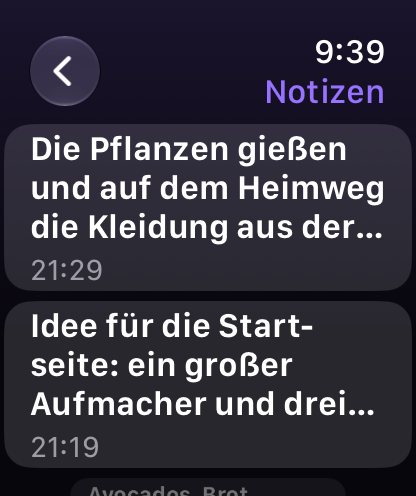
Apple Watch
Handgelenk heben, diktieren, gespeichert. Dein iPhone liest die Notiz.
- Komplikationen für neue Notizen und anstehende Aktionen direkt auf dem Zifferblatt.
- Trainings aus deiner Notiz starten direkt hier.
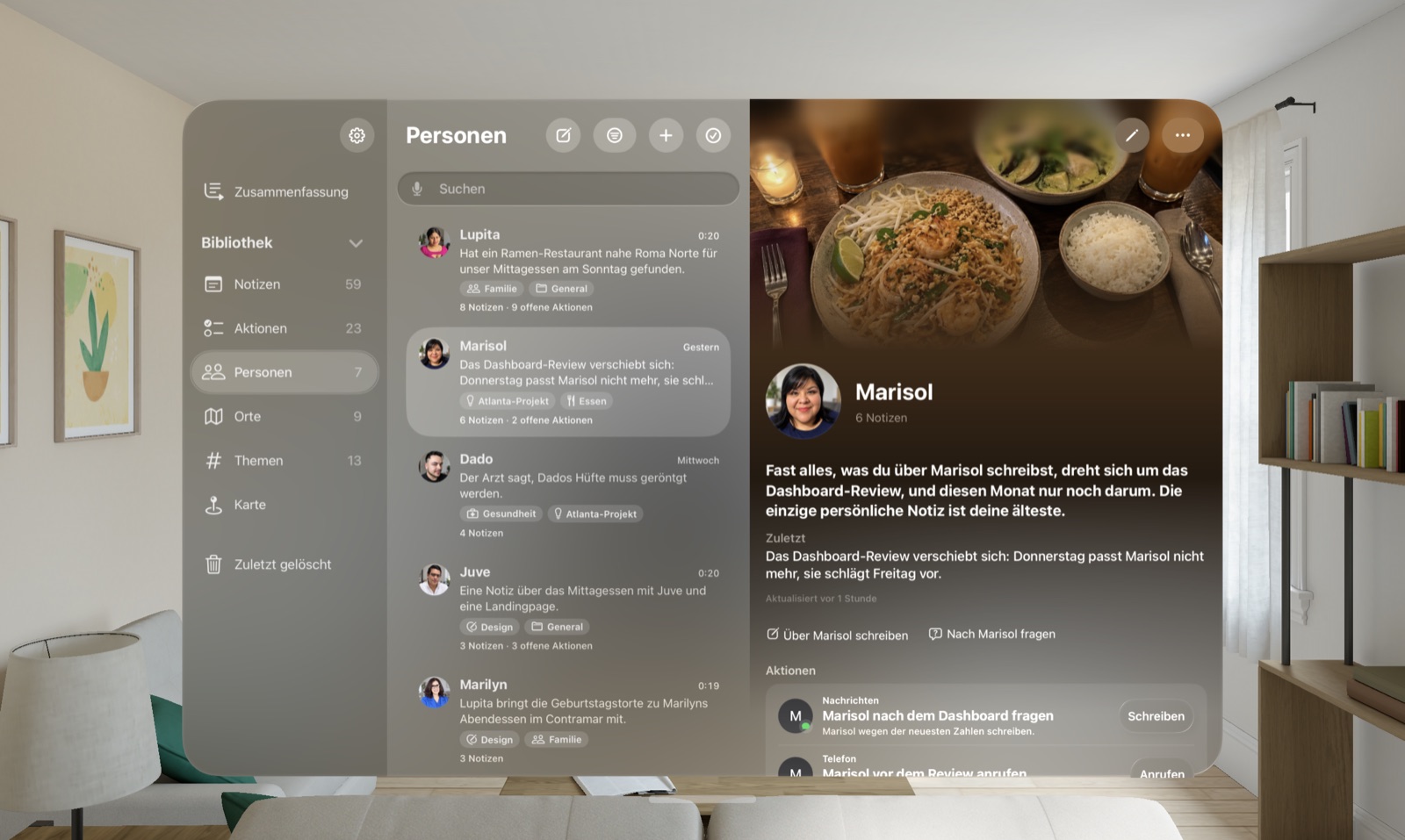
Apple Vision Pro
Die ganze Bibliothek in einem Fenster, das du überall platzieren kannst – mit Seitenleiste, Liste und geöffneter Notiz nebeneinander.
- Notizen öffnen sich direkt im Fenster, und in einem eigenen, wenn du zwei gleichzeitig sehen möchtest.
- Fokus blendet den Raum um die Notiz aus, auf die du dich konzentrierst.
Mit den Apple-Diensten, die du schon nutzt.
Jede Aktion hat eine Taste, um eine Erinnerung oder einen Termin hinzuzufügen, einen Anruf zu starten, eine Nachricht vorzubereiten oder die passende App zu öffnen.

Probier es mit deinem nächsten Gedanken.
14 Tage kostenlos, danach einmalig 9,99 US$. Einführungspreis bis zum 31. Dezember 2026, danach 14,99 US$. Kein Abo.