メモからできることを、詳しく。
いつものAppleデバイスで、思いついたことを残し、読み取り、次の一歩につなげるSpuntoの仕組み。
ペンを探すより、すばやく。
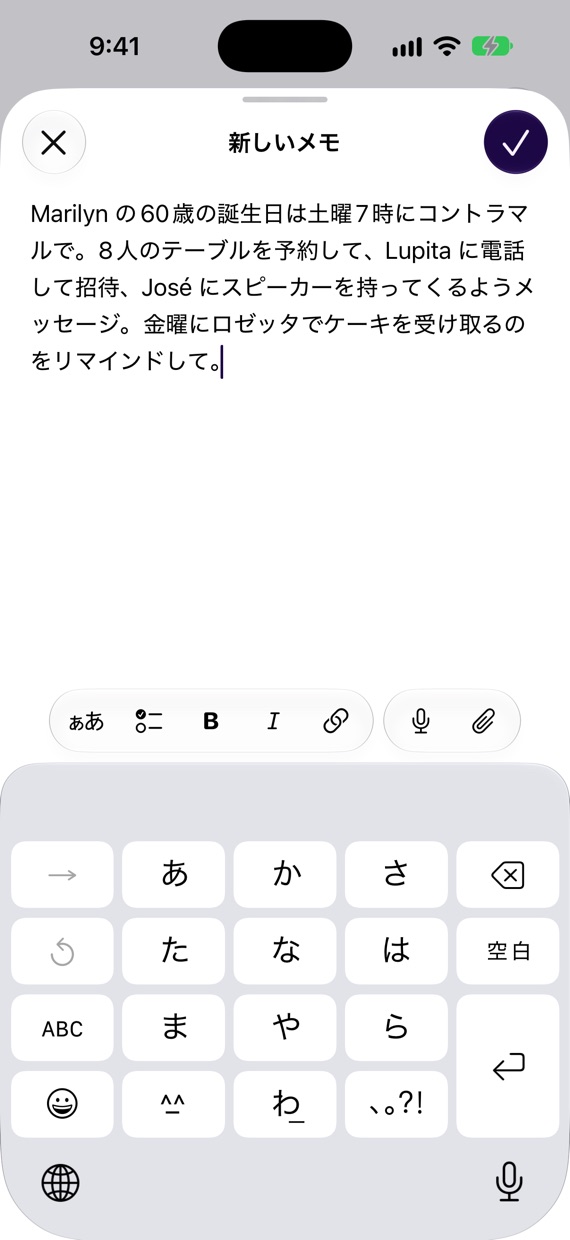
入力、音声入力、写真の追加で記録できます。メモを保存したら、元の作業に戻れます。Spuntoはバックグラウンドでも関連性や次の行動を探し続けられます。
- 声でメモすることも。音声入力はデバイス上で文字に変換されます。アクションボタンを押せば、アプリを開かずにメモを保存できます。
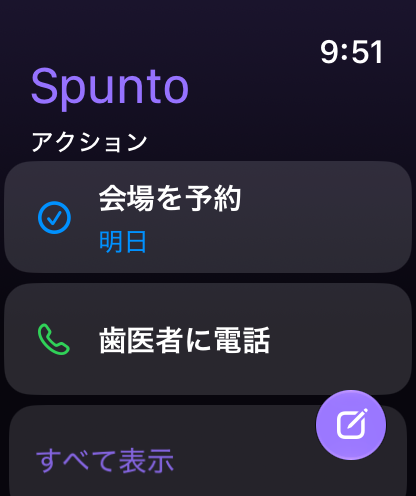
- どこからでも。コントロールセンター、ロック画面、ウィジェット、Macのメニューバー、共有メニュー、Macのサービス、Apple Watchから。
- 続きは、別のデバイスで。iPhoneで書き始め、HandoffでMacへ。書きかけのメモをそのまま引き継げます。
- 思いついた場所も、任意で。Spuntoでは、思いついた場所も、任意で保存できます。場所はメモに添えられ、自分のiCloudで一緒に同期されます。
自分の書き方で。
メモは1行でも、1ページでも。書式を付けたり、リストにしたり、リンクしたり、ほかのアプリから取り込んだり。書いた言葉は、Spuntoがそのまま残します。
メモAppのような書式
見出し、太字、斜体、箇条書き、番号付きリスト。iPhoneではキーボードのすぐ上に、Macでは書式バーに。
消し線で消せるチェックリスト
項目にチェックを入れると、ペンの線が引かれます。スマートリストで、まだ残っている項目があるメモを集めることもできます。
メモからメモへリンク
>>と入力すると、別のメモにリンクできます。どのメモにも、リンク先とリンク元が表示されます。
トピックを自分で選ぶ
#庭 と書けば、メモは「庭」に整理されます。書かなければ、Spuntoがトピックを選びます。
書き足しは元のメモへ
数分後にもうひとこと書き足すと、Spuntoが前のメモとひとつにまとめるか提案します。取り消しもすぐそこに。
Safariと写真から保存
記事を共有すると、読める本文がリンクと一緒に保存され、オフラインでも読めます。写真はキャプションとトピックを付けて、今いるアプリから離れずに共有できます。
提案するだけ。勝手に実行しません。
提案されたアクションはメモの横に表示され、すぐに使えます。実行したいときにアクションをタップします。
- 追加する前に内容を確認。日時、場所、相手は追加前に変更できます。リマインダーや予定は、選んだリストとカレンダーに追加されます。
- 対応していないデバイスのメモも、そのまま保存。Apple Intelligenceが使えないデバイスでは、メモをそのまま保存します。使えるデバイスでSpuntoを開くと、メモが読み取られます。


メモから使える16種類のアクション。
各アクションのボタンから、リマインダーや予定の追加、通話の開始、メッセージの下書き、対応するアプリの起動ができます。
アクション
提案は「アクション」にまとまります。未使用のアクションは「未実行」に残り、使用後は「過去のアクション」に表示されます。
- 次にやることを、どこでも確認。ホーム画面、ロック画面、スタンバイ、Macのデスクトップで次の予定を確認できます。
- 30日以内なら、復元できます。削除したメモやアクションは、「最近削除した項目」から復元できます。


ひとりでに整理されるライブラリ。
フォルダを作ることも、タグを入力することもありません。Spuntoが各メモをトピックに整理し、登場する人、場所、ものをすべてリンクして、それぞれのページを最新に保ちます。
- メモを書く。長さも順番も自由。思いつきの半分だけでも大丈夫。
- Spuntoがタグ付け。トピックと、登場する人、場所、ものを、読み取りながら。選ぶ必要はありません。
- それぞれのページへ。タグごとに、メモの内容をまとめたページがあり、どの行にも元のメモが付いています。

人物や場所、話題ごとにまとまるページ
人物、場所、話題、物事ごとにページを作成。今大切なことを先に、好みや未解決のこと、最近の記録を続けて表示します。どの一文からも出典のメモに戻れます。
メモに質問。回答のもとになったメモも確認できます
ライブラリ全体にも、ひとつのページにも、いつもの言葉で質問できます。回答に使うのはメモの内容だけ。文ごとに、もとになったメモが脚注で示されます。この機能にはAppleのPrivate Cloud Computeを使います。
もう一度見たいメモ
以前のメモに関連することを書くと、そのメモをもう一度表示します。iPadとMacではリストの横、または「もう一度見る」ウィジェットから確認できます。
ひとつのアイデアを、ひとつのメモに
Spuntoでは、以前のメモの続きなら、ひとつにまとめる提案が出ます。編集はすべてバージョンとして残り、過去の内容を確認して復元できます。Markdownでの書き出しやライブラリ全体のバックアップにも対応し、メモを自由に持ち出せます。
ロックしたメモをしっかり保護
ロックしたメモは、タイトルも含めて暗号化されます。開くにはFace ID、Touch ID、またはパスコードが必要です。開くまで、検索、質問、振り返り、ウィジェットには表示されません。
写真、スキャン、ファイル
写真のあるメモは写真から始まり、その色に染まります。スキャンやファイルの文字はSpuntoがデバイス上で読み取り、写真に何が写っているかはApple Intelligenceが書き留めるので、レシートからも景色からもメモを検索できます。
整理はおまかせ。並べ方はあなた次第。
Spuntoがライブラリを自動で整理し、その判断はすべてあなたが変えられます。何を調整しても、メモの文章には手を触れません。
ページの見た目を自由に
トピック、人、場所に、自分の写真やImage Playgroundで作った画像、またはアイコンと色を設定できます。
連絡先とリンク
人を連絡先のカードとリンクすると、その人の写真が、名前が出てくるページやアクションにも表示されます。
大切なものをピンで留める
プロジェクトや人をライブラリのいちばん上にピンで留め、好きな順番にドラッグできます。
まとめる・分ける
「ATL」と「Atlanta」のように、同じものに名前が2つ? ひとつのページにまとめられます。いつでも分け直せます。
名前や種類を変える
ページの名前を変えたり、種類を変えたり。たとえば、実は会社だった場所。メモも要約も一緒に移ります。
メモを移す、ページを作る
メモを別のトピックに移したり、ある人についてのメモではないと指定したり。まだ何も書いていなくても、ページを作れます。
写真がページを彩る。
写真を1枚加えると、メモはその写真から始まります。端から端まで、写真自身の色で。何枚か加えれば、Cover Flowのようにくるりと回ります。指ではじいてみてください。

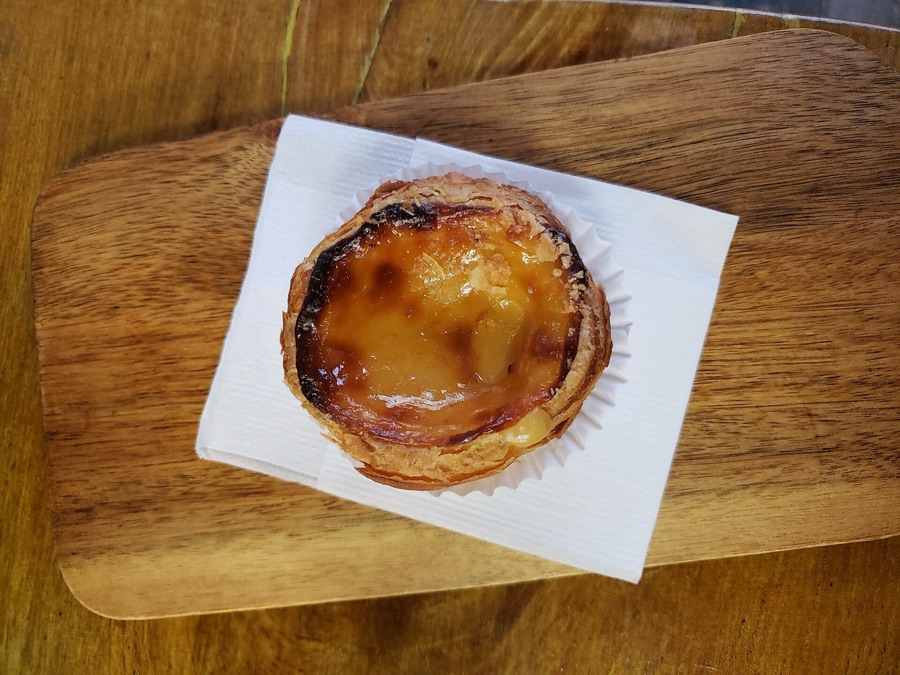
東側でいちばんのフラットホワイト。10時までは静かで、そのあとは満席。


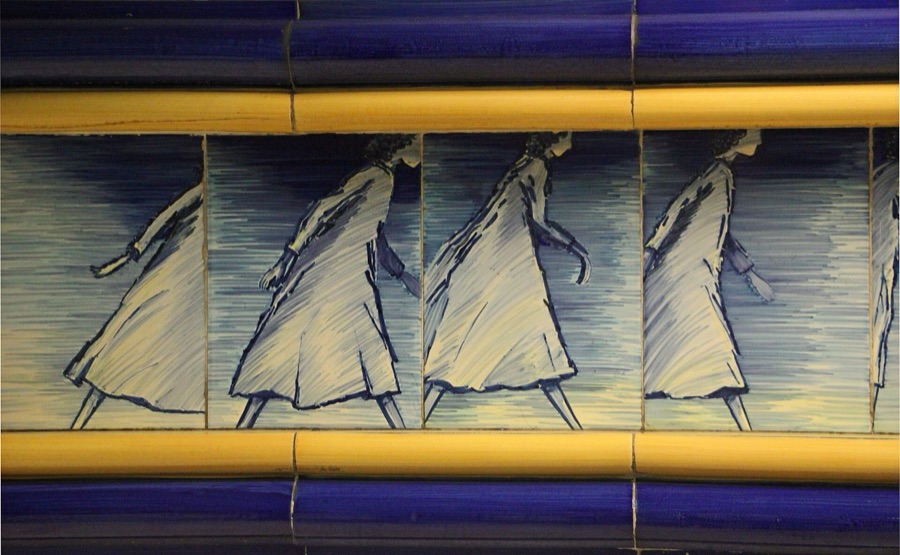


28番の路面電車でグラサまで、そのあとミラドウロで夕日を。10分ほど、光がすべてを金色に染めます。
写っているもので見つかる
Apple Intelligenceが写真に写っているものを認識するので、「路面電車」と検索すればリスボンの午後が見つかります。
すべてのバージョンに残る
写真の追加や削除で、メモのバージョンが保存されます。うっかり削除しても、そのシートで待っていて、いつでも戻せます。
どのメモも、書いた場所を覚えています。
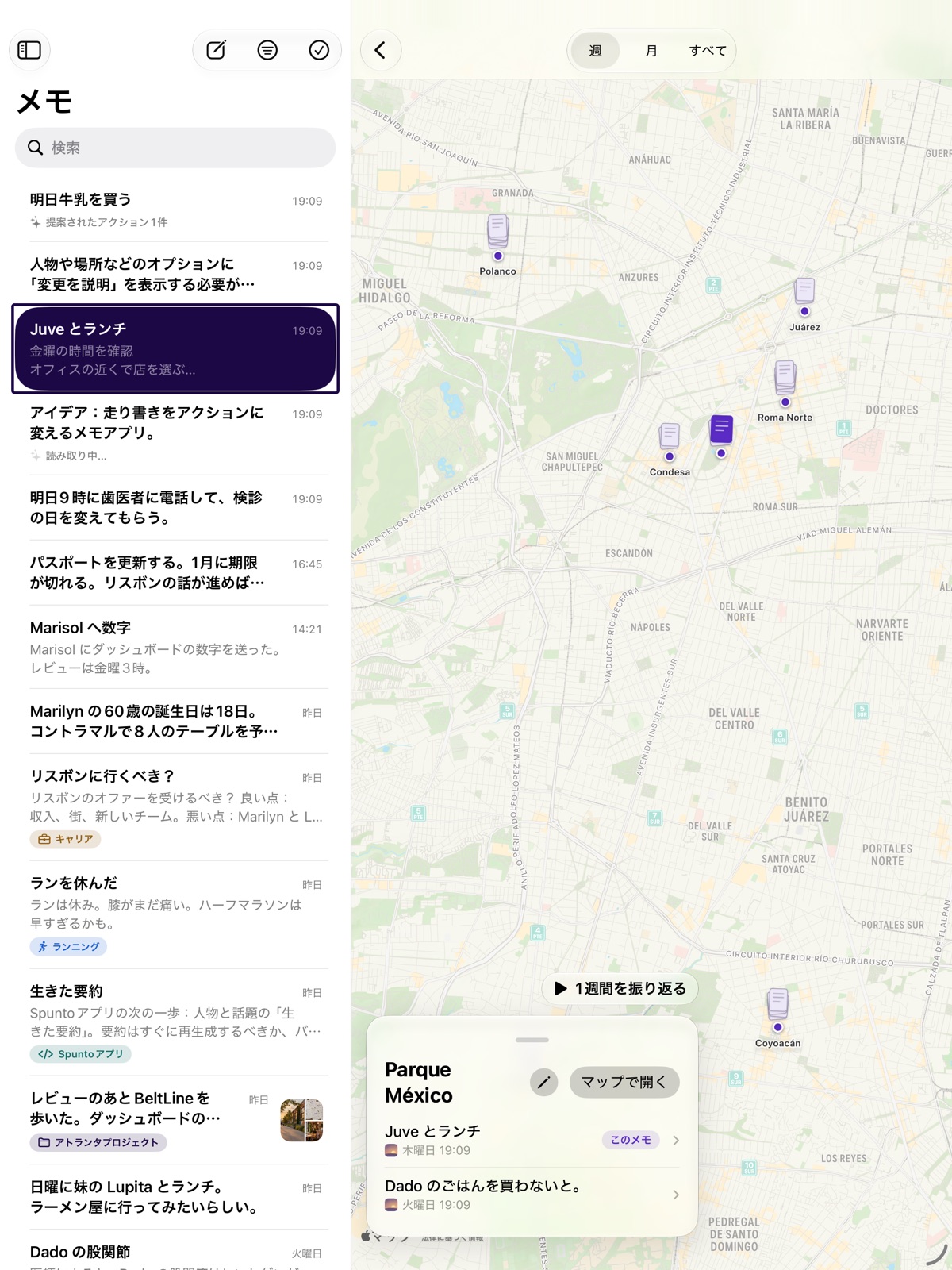
「位置情報を含める」をオンにすると、メモに書いた場所が残ります。メモの地図は場所ごとに小さな紙の束を置き、そこで書いたメモの数だけ高くなります。
- ピンではなく、紙の束で。束をタップすると、そこで書いたメモが新しい順に読めます。「マップで開く」もワンタップ。
- 1週間を再生。今週のメモが、あなたがたどった道に沿って1つずつ置かれていきます。
- 地図のある場所。場所のページは、まずその位置から。地点は自分で決めても、メモから割り出してもかまいません。
- 振り返りの中にも。どこにいたか:今週の紙の束を地図で。ワンタップで地図全体へ。
- あなただけのもの。場所の特定はデバイス上で行われます。地図を描くときにメモの内容は送られず、送られるのは画面に映っている範囲だけです。
時間を、紙のかたちで残す。
メモに歴史があれば、Spuntoはそれを紙で描きます。めくれるシート、たどれる糸、スクロールできる巻紙。ログの奥にしまい込みません。
-
バージョン
紙を重ねた束。
編集や推敲のたびに、新しいシートが重なります。スワイプでさかのぼれば、定規が何枚あってどれだけ間隔があるかを示します。
それぞれのシートで変わったところは、校正のように示されます。削った言葉には取り消し線、加えた言葉には下線。どのシートもワンタップで復元でき、復元も1枚のシートとして残るので、何も失われません。
写真の追加や削除も1枚のシートになり、削除した写真はそこで待っていて、いつでも戻せます。

-
ソース
ひとつのメモに、すべての断片を。
元の内容を残したまま、関連するメモをまとめられます。後から個別のメモに戻すこともできます。

-
履歴
書いたものすべてが、一本のロール紙に。
タイトルやトピックを覚えていなくても、考えを拾い直せます。


アイデアや決めたことを、振り返る。
「振り返り」は、過去1週間や1か月のメモと関連するアクションを読み取り、気になっていたことや進んだことをまとめます。メモの件数や連続記録を競う機能はありません。
- 気になっていたこと。さまざまな人、場所、トピックについてのメモから、何に意識を向けていたかが見えてきます。
- 何度も戻ってくること。別々の日に書いた複数のメモが繰り返し触れていることに名前を付け、それぞれのメモの言葉と一緒に示します。
- できたことと、まだ残っていること。解決したことと、まだ決める必要があることを確認できます。決着がついたら、その経緯も残せます。
- 両方の言い分。まだ決まっていないことについて、あなたのメモから集めた理由を両側に並べて見せます。どちらを選ぶべきかは言いません。
- 考えの変化も見える。新しいメモで考えが変わったときは、以前と今の違いが見えます。
- 覚えておきたいこと。別々の話題のメモでも、関連があればそのつながりが見つかります。
- いた場所。それぞれの場所で何を考えていたか、そこで書いたメモから一週間を振り返れます。
- 以前の週も残る。これまでの週や月は、この一枚の後ろに重なる紙として残ります。さかのぼれば、そのとき気になっていたことがわかります。
- どの一文からも、もとのメモへ。各行をタップすると、もとのメモやアクションを確認できます。「内容が違う」を選んだ項目は、再び表示されません。

なんでも、すぐに見つかる。
メモの内容、写真に写っているもの、登場する人で検索。よく見る表示はワンタップで開けます。
すべてを検索
メモ、スキャン、保存した記事、写真に写っているものまで。Spuntoの中からも、Spotlightからも。
スマートリスト
条件の組み合わせを、サイドバーのリストとして保存できます。トピック、人、今週、未完了のアクション、チェックリスト。中身は自動で集まります。
絞り込みと並べ替え
今週、未完了のアクションあり、あなたの対応待ち、トピックなし。並べ替えは編集日、作成日、タイトルで。
集中モードフィルタ
集中モードごとに表示するトピックを選べます。仕事の集中モードなら仕事のことだけ。
クイックオープン
Macでは、Shift+Command+Oを押して数文字入力すれば、どのメモ、ページ、アクションにもすぐ移動できます。
場所から、日付から
書いた場所からマップで、書いた日から履歴で、メモを見つけられます。
あなたのメモは、あなたの手に。
書いたものはすべてあなた自身のiCloudにあり、いつでも持ち出せます。
Markdownで書き出す
1件のメモ、1ページ、選んだもの、またはライブラリ全体を、どのアプリでも読めるMarkdownファイルに。Markdownの読み込みもできます。
バックアップと復元
ひとつのファイルにすべてを保存:メモ、写真、バージョン、アクション、振り返り。復元では足りないものだけを戻し、上書きはしません。
印刷とカレンダーへの書き出し
チェックリストもそのままメモを印刷したり、日付のあるアクションをカレンダーファイルに書き出したり。
見られたくないものはロック
ロックしたメモはタイトルも含めて暗号化され、Face ID、Touch ID、またはパスコードで開きます。
30日間は考え直せる
削除したメモやアクションは、「最近削除した項目」から復元できます。
アカウント不要、囲い込みなし
登録は不要。Spuntoは今お使いのApple Accountで使えます。
それぞれのAppleデバイスに合わせた使い心地。
それぞれのデバイスに合わせて設計しています。画面の大きさだけでなく、そのデバイスになじむ操作方法で使えます。
iPhone
思いついたことを、忘れないうちにメモへ。
- アクションボタンとコントロールセンターアプリを開かずにメモを記録できます。
- ウィジェットで「次にやること」「新しいメモ」「もう一度見る」を、ホーム画面、ロック画面、スタンバイから使えます。
- Siriとショートカットでメモを作成し、アクションを探せます。
- モーメントジャーナリングの提案をメモに変換します。

iPad
作業中も、いくつかの考えを並行して追えます。
- 人物や話題にメモをドラッグして関連付けられます。テキストやリンクをリストにドロップすると、新しいメモになります。
- 複数のウィンドウ:ライブラリの横に、別のページを開いておけます。
- キーボードショートカットで、各画面の移動や操作ができます。

Mac
メニュー、ウィンドウ、キーボード操作。Macらしい使い心地で、ほかの作業中にもメニューバーから使えます。
- メニューバー:ウィンドウを開かずに、メモの作成や次にやることの確認ができます。
- サービスと共有メニューから、ほかのアプリで選んだ内容を送れます。
- Quick Look、Dockメニュー、SpotlightとAppleScriptにも対応。
- メモやページを別のウィンドウで開く。ダブルクリックで開けます。
- クイックオープン:Shift-Command-Oを押して数文字入力すれば、どのメモ、ページ、アクションにもすぐ移動できます。

Apple Watch
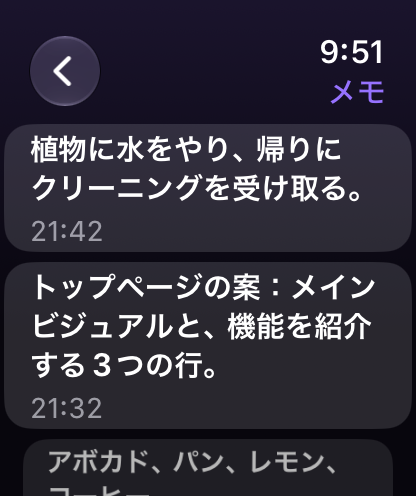
手首を上げて話すだけ。保存したメモをiPhoneが読み取ります。
- コンプリケーションで、文字盤からメモの作成や次にやることの確認ができます。
- ワークアウトがメモにあれば、ここから実行できます。
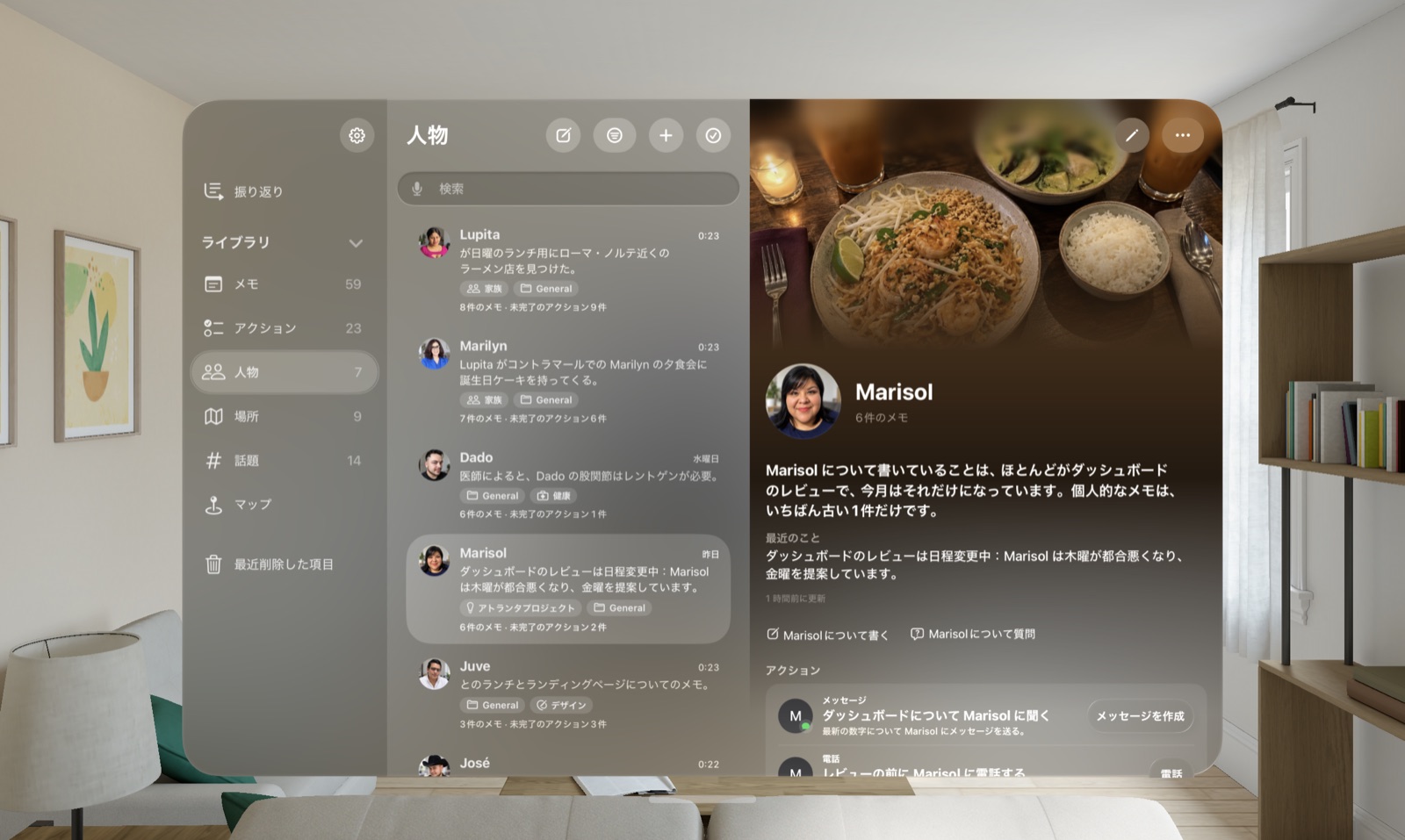
Apple Vision Pro
サイドバー、リスト、開いたメモを横に並べて、ライブラリ全体をひとつのウィンドウに。好きな場所に置けます。
- メモはその場で開きます。2つ同時に見たいときは、別のウィンドウでも開けます。
- フォーカスでは、周囲を暗くして、ひとつのメモに集中できます。
いつものAppleのサービスと連携。
各アクションのボタンから、リマインダーや予定の追加、通話の開始、メッセージの下書き、対応するアプリの起動ができます。

次に思いついたことを、Spuntoに。
14日間無料。その後はUS$9.99の買い切りです。2026年12月31日までの発売記念価格で、以降はUS$14.99です。サブスクリプションはありません。