Veja o que você pode fazer com uma nota.
Como o Spunto recebe uma ideia, lê o que você escreveu e ajuda a dar o próximo passo, em todos os seus dispositivos Apple.
Mais rápido que procurar uma caneta.
Escreva, dite ou adicione uma foto. Salve a nota e volte ao que estava fazendo. O Spunto pode continuar encontrando conexões e possíveis próximos passos em segundo plano.
- Você também pode ditar.O ditado é transcrito no seu dispositivo. Pressione o botão de Ação para salvar uma nota sem abrir o app.
- De onde você estiver.Pelo Centro de Controle, pela Tela Bloqueada, por um widget, pela barra de menus do Mac, pelo menu Compartilhar, pelos Serviços do Mac ou pelo Apple Watch.
- Conclua em outro dispositivo.Comece no iPhone e continue no Mac com o Handoff. O rascunho vai junto.
- Onde você estava, se quiser.O Spunto pode registrar onde você estava quando teve uma ideia. O local fica salvo com a nota e é sincronizado pelo seu iCloud.
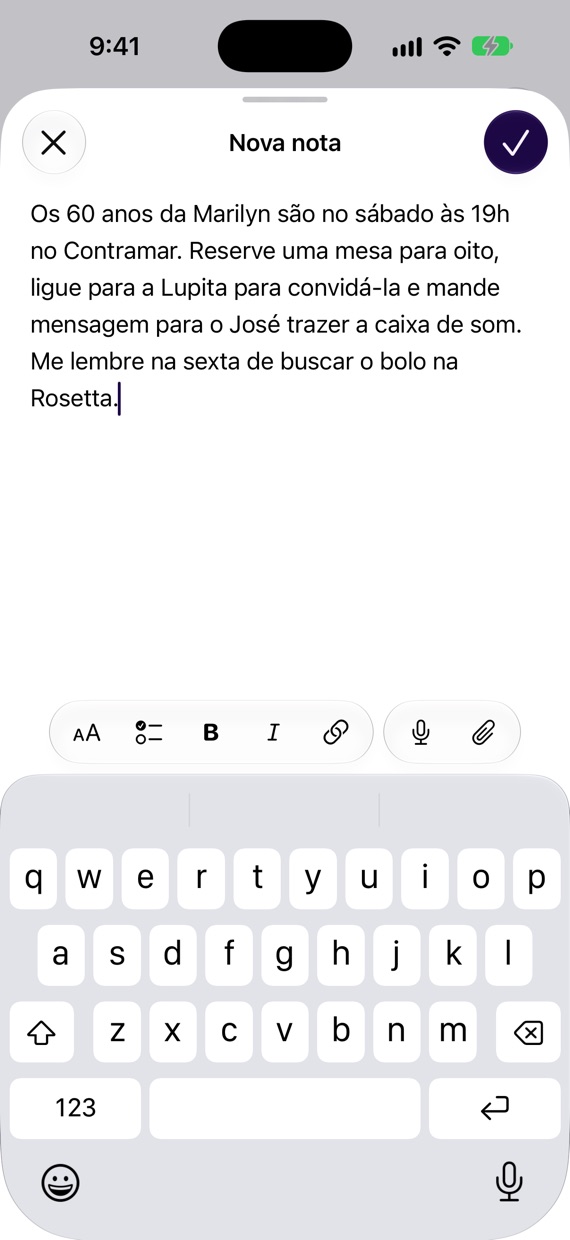
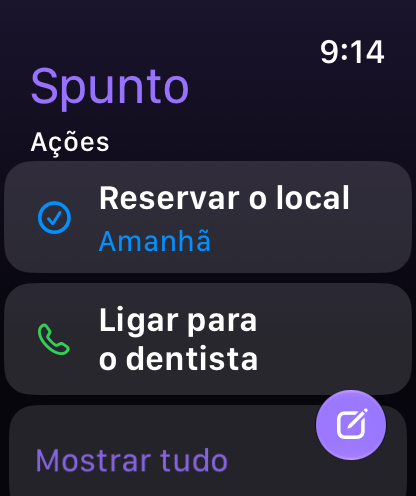
Escreva do seu jeito.
Uma nota pode ser uma linha ou uma página. Formate, faça listas, crie links ou traga de outro app. O Spunto guarda suas palavras como você escreveu.
Formatação como no Notas
Títulos, negrito, itálico, marcadores e listas numeradas, logo acima do teclado no iPhone e numa barra de formatação no Mac.
Listas que você risca
Marque um item e um traço de caneta o risca. As Listas Inteligentes reúnem cada nota que ainda tem algo a marcar.
Notas que levam a notas
Digite >> para criar um link para outra nota. Cada nota mostra para onde aponta e quem aponta para ela.
Escolha o tema você mesmo
Escreva #jardim e a nota vai para Jardim. Se não escrever, o Spunto escolhe o tema.
O que vem depois se junta à nota
Escreva mais alguma coisa minutos depois e o Spunto oferece juntar com a nota anterior, com Desfazer logo ali.
Salvar do Safari e do Fotos
Compartilhe um artigo e o texto fica salvo com o link, para ler offline. Compartilhe fotos com legenda e tema, sem sair do app em que você está.
Sugestões, nunca surpresas.
As ações sugeridas aparecem ao lado da sua nota, prontas para usar. Toque em uma ação quando quiser realizá-la.
- Confira os detalhes antes de adicionar.Ajuste o horário, o lugar ou a pessoa. Os lembretes e eventos vão para a lista e o calendário que você escolheu.
- Suas notas esperam pelo dispositivo que pode lê-las.Em um dispositivo sem Apple Intelligence, as notas são salvas intactas e lidas no momento em que um dos dispositivos que o possui abre o Spunto.


Dezesseis maneiras de resolver suas tarefas.
Cada ação tem um botão para adicionar um lembrete ou evento, iniciar uma ligação, preparar uma mensagem ou abrir o app certo.
Ações
Encontre as sugestões juntas em Ações. As ações não utilizadas ficam em Abertas. Depois de usar uma, ela aparece em Ações anteriores.
- O que vem a seguir, onde você estiver.Veja o que vem a seguir na Tela de Início, Tela Bloqueada, Em Espera ou mesa do Mac.
- Trinta dias para mudar de ideia.Notas e ações ficam em Apagados recentemente por um tempo antes da exclusão definitiva.


Uma Biblioteca que se organiza sozinha.
Você nunca cria uma pasta nem digita uma etiqueta. O Spunto coloca cada nota no seu tema, liga cada pessoa, lugar e coisa que ela menciona e mantém uma página atualizada para cada um.
- Você escreve uma nota.Do tamanho que for, na ordem que for. Meia ideia também vale.
- O Spunto etiqueta.O tema e as pessoas, lugares e coisas que ela menciona, enquanto é lida. Nada para escolher.
- Chega a cada página.Cada etiqueta tem uma página que resume o que suas notas dizem, com a nota por trás de cada linha.

Uma página para cada pessoa, lugar e assunto
Cada pessoa, lugar, assunto ou coisa ganha uma página. Primeiro vem o que importa agora; depois, preferências, pendências e menções recentes. Cada informação leva à nota de onde veio.
Pergunte e confira as notas que sustentam a resposta
Faça uma pergunta sobre toda a Biblioteca ou uma página específica. A resposta usa apenas suas notas, e cada frase traz uma nota de rodapé com a nota de onde veio. As perguntas usam o Private Cloud Compute da Apple.
Vale a pena dar outra olhada
Quando algo que você escreve se baseia em uma nota mais antiga, essa nota volta para você, ao lado da lista no iPad e Mac ou no widget Resurface.
Uma ideia, uma nota
Quando uma nova nota continua uma antiga, o Spunto sugere juntá-las. Cada edição fica salva como uma versão que você pode consultar e restaurar. A exportação em Markdown e os backups completos permitem levar seus textos para outros lugares.
Notas bloqueadas e protegidas
Bloqueie uma nota para criptografar o texto e o título. Ela só abre com Face ID, Touch ID ou o código do dispositivo. Até ser aberta, não aparece nas buscas, nas respostas às suas perguntas, nos resumos nem nos widgets.
Fotos, digitalizações e arquivos
Uma nota com fotos abre com elas e ganha a cor delas. O Spunto lê o texto de uma digitalização ou de um arquivo no seu dispositivo, e o Apple Intelligence anota o que cada foto mostra, então a busca encontra a nota pelo recibo ou pela paisagem.
Organizado pelo Spunto. Do seu jeito.
O Spunto organiza a Biblioteca sozinho, e cada escolha dele pode ser mudada por você. Nada que você ajusta mexe nas palavras das suas notas.
Cada página do seu jeito
Dê a um tema, pessoa ou lugar uma foto sua, uma imagem feita com o Image Playground ou um ícone e uma cor.
Ligado aos seus contatos
Ligue uma pessoa ao cartão dela em Contatos e a foto vai junto para cada página e ação que a menciona.
Fixe o que importa
Fixe um projeto ou uma pessoa no topo da Biblioteca e arraste os fixados para a ordem que quiser.
Juntar e separar
Dois nomes para a mesma coisa, como “ATL” e “Atlanta”? Junte numa página só. Separe de novo quando quiser.
Renomeie ou mude o que é
Renomeie uma página ou mude o que ela é, como um lugar que na verdade é uma empresa. As notas e o resumo vão junto.
Mova uma nota ou crie uma página
Mova uma nota para outro tema ou marque que ela não é sobre alguém. Crie uma página antes de escrever uma palavra sobre ela.
Fotos que dão o tom da página.
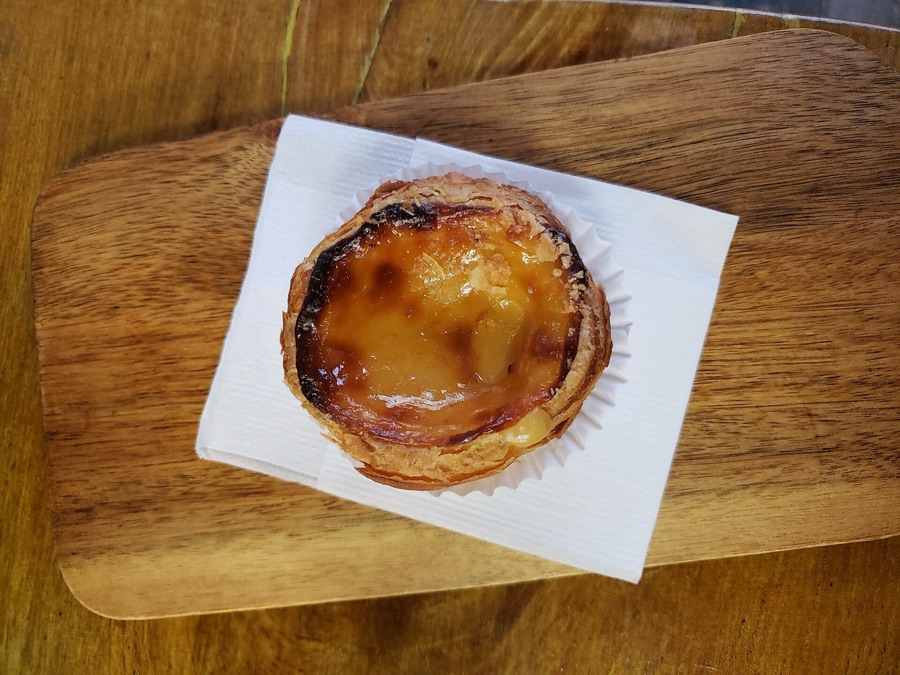
Adicione uma foto e a nota abre nela, de ponta a ponta, na cor da foto. Adicione várias e elas giram como no Cover Flow. Dê um toque e deslize.

O melhor flat white da zona leste. Tranquilo até as dez; depois não sobra mesa.


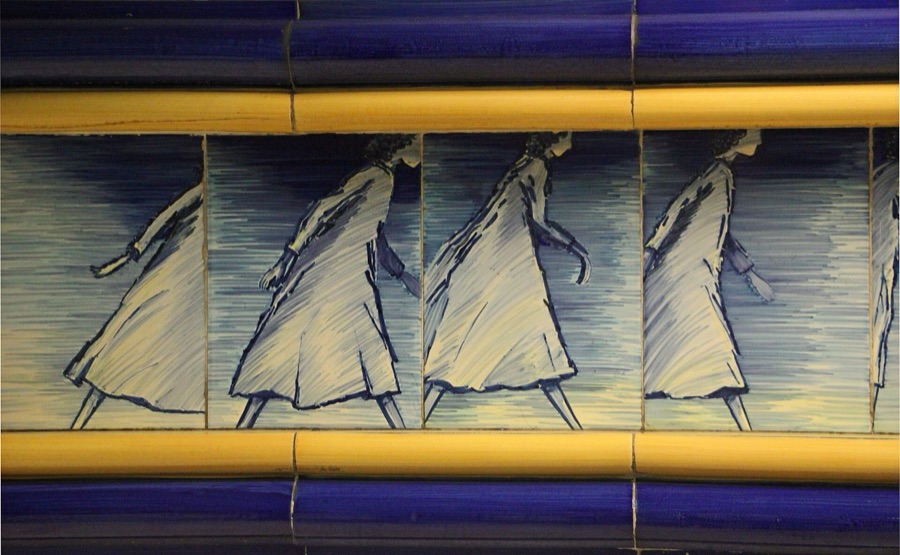


O bonde 28 até a Graça, depois o miradouro para o pôr do sol. A luz deixa tudo dourado por uns dez minutos.
Achadas pelo que mostram
A Apple Intelligence reconhece o que há em cada foto, então buscar “bonde” leva à tarde em Lisboa.
Guardadas em cada versão
Adicionar ou remover uma foto salva uma versão da nota. Removeu sem querer? Ela fica naquela folha, pronta para voltar.
Cada nota lembra onde.
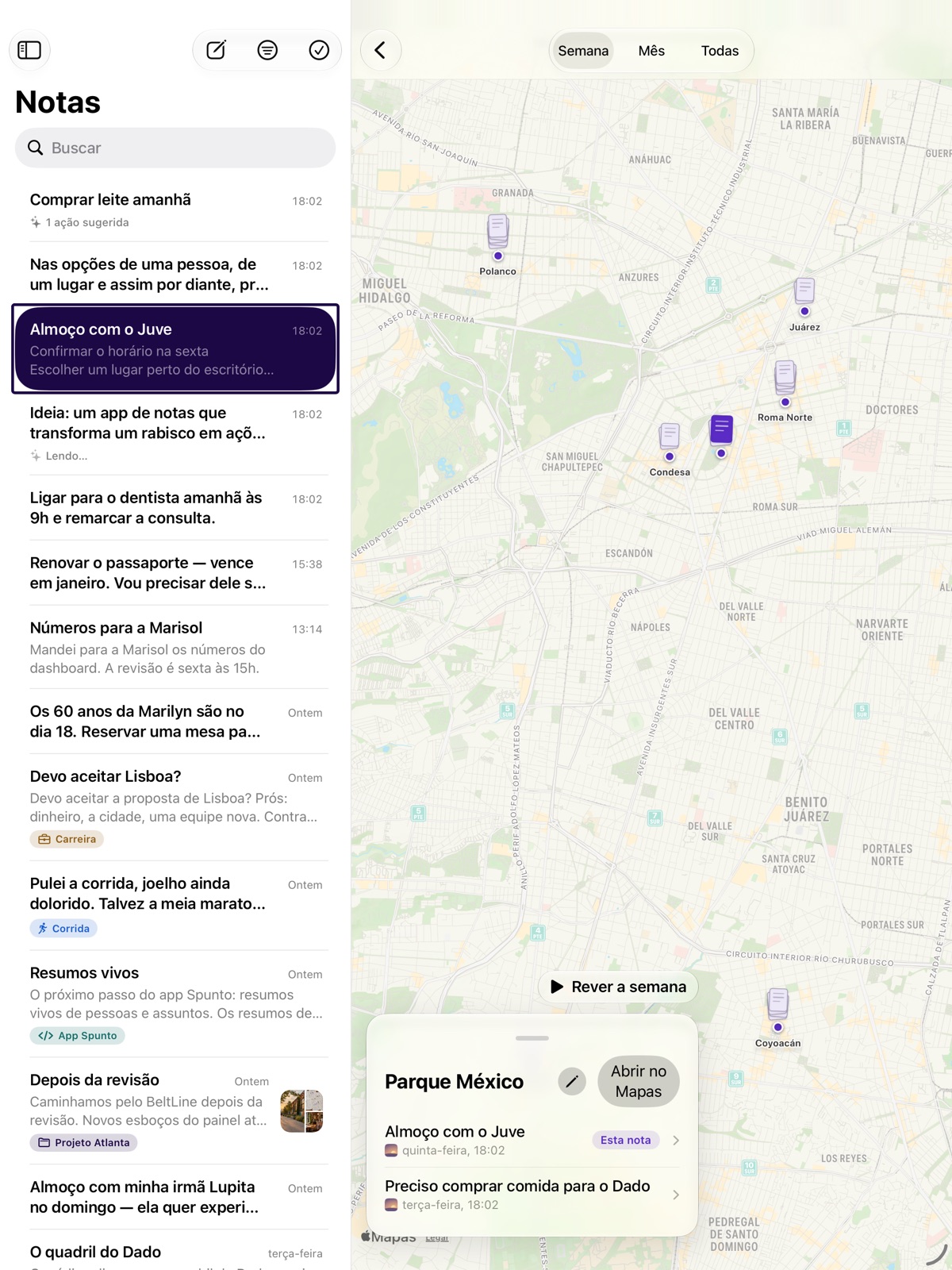
Ative Incluir Localização e cada nota guarda o lugar onde foi escrita. O mapa de notas coloca uma pilhinha de papel em cada lugar, tão alta quanto as notas que você escreveu ali.
- Pilhas, não alfinetes.Toque numa pilha para ler o que escreveu ali, da mais recente para a mais antiga, com Abrir no Mapas a um toque.
- Reveja a semana.Veja as notas da semana aparecerem uma a uma, pelo caminho que você fez.
- Lugares com mapa.A página de um lugar começa pelo local. Marque o ponto você mesmo ou deixe suas notas indicarem.
- No seu Resumo.Onde você esteve: as pilhas da semana num mapa, a um toque do mapa completo.
- Só para você.O lugar é identificado no seu dispositivo. Para desenhar o mapa, nada sobre suas notas é enviado, só a área na tela.
O tempo, guardado em papel.
Quando uma nota tem passado, o Spunto o desenha em papel: folhas para folhear, um fio para seguir, um rolo para percorrer. Nada fica escondido num registro.
-
Versões
Um maço de folhas.
Cada edição e cada polimento colocam uma folha nova no maço. Volte deslizando; uma régua mostra quantas são e quanto tempo passou entre elas.
O que cada folha mudou aparece como um revisor marcaria: o que saiu, riscado; o que entrou, sublinhado. Restaure qualquer folha com um toque, e a restauração vira outra folha, então nada se perde.
Adicionar ou remover uma foto também cria uma folha, e a que você removeu fica ali, pronta para voltar.

-
Fontes
Uma nota, com todas as partes.
Junte notas relacionadas sem perder suas origens. Você pode separá-las novamente em notas individuais.

-
Histórico
Um rolo com tudo o que você escreveu.
Retome uma ideia mesmo sem lembrar o título ou o assunto.


Suas ideias e decisões, vistas em conjunto.
O Resumo reúne as notas da última semana ou mês e as ações que surgiram delas para mostrar o que esse período trouxe. Não conta notas nem mede quantos dias seguidos você escreveu.
- O que passa pela sua cabeça.Entenda o que ocupou sua atenção nas notas sobre diferentes pessoas, lugares e assuntos.
- Sempre volta.Algo a que várias notas voltam em dias diferentes, com nome e com as palavras de cada nota por trás.
- O que foi resolvido e o que ainda falta.Veja o que resolveu e o que ainda precisa de uma decisão. Quando algo se resolver, você pode registrar como terminou.
- Os dois lados.Para uma decisão em aberto, veja as razões das suas próprias notas organizadas de cada lado. Ele nunca diz qual escolher.
- Mudou de ideia.Quando uma nota mais recente revisa uma mais antiga, você vê o antes e o agora.
- O que vale a pena lembrar.Uma ligação entre notas sobre assuntos diferentes, quando houver.
- Onde você esteve.Lembre o que passava pela sua cabeça em cada lugar e revisite a semana pelas notas que escreveu ali.
- As semanas anteriores, guardadas.Cada semana e cada mês ficam como uma folha no maço, atrás da atual. Volte para ver o que estava na sua cabeça naquela época.
- Cada frase tem uma nota como fonte.Toque em uma informação para ver as notas e ações que a sustentam. Escolha Isto não está certo para que ela não apareça de novo.

Encontre tudo num instante.
Busque pelo que a nota diz, pelo que as fotos mostram ou por quem ela menciona. Deixe as visualizações que você mais usa a um toque.
Busque em tudo
Notas, digitalizações, artigos salvos e o que uma foto mostra, dentro do Spunto ou pelo Spotlight.
Listas Inteligentes
Salve um conjunto de condições como lista na barra lateral: um tema, uma pessoa, esta semana, ações em aberto, uma lista de tarefas. Ela se preenche sozinha.
Filtrar e ordenar
Esta semana, com ações em aberto, esperando por você ou sem tema. Ordene por data de edição, de criação ou por título.
Filtros de Foco
Configure um Foco para mostrar só os temas dele, e o seu Foco Trabalho mostra só trabalho.
Abrir Rapidamente
No Mac, pressione Shift-Command-O e digite algumas letras para ir a qualquer nota, página ou ação.
Por lugar e por dia
Encontre uma nota pelo lugar onde a escreveu, no mapa, ou pelo dia, no Histórico.
Suas notas, nas suas mãos.
Tudo o que você escreve fica no seu próprio iCloud e vai com você quando quiser.
Exportar em Markdown
Uma nota, uma página, uma seleção ou a Biblioteca inteira, como arquivos Markdown que qualquer app lê. Importe Markdown de volta também.
Backup e restauração
Um só arquivo guarda tudo: notas, fotos, versões, ações e resumos. Restaurar devolve o que falta e nunca sobrescreve nada.
Imprimir e exportar para o Calendário
Imprima uma nota com as listas intactas ou exporte suas ações com data como arquivo de calendário.
Bloqueie o que é privado
Uma nota bloqueada é criptografada, com título e tudo, e abre com Face ID, Touch ID ou seu código.
Trinta dias para mudar de ideia
Notas e ações ficam em Apagados recentemente por um tempo antes da exclusão definitiva.
Sem conta, sem amarras
Não há cadastro. O Spunto usa a Conta Apple que você já tem.
Feito para cada dispositivo Apple.
Cada versão foi feita para seu dispositivo, seguindo as formas de uso de cada um.
iPhone
Salve a ideia antes que ela escape.
- Botão de ação e Centro de Controle grave uma nota sem abrir o aplicativo.
- Widgets para próximas ações, novas notas e notas que vale a pena reler, na Tela de Início, na Tela Bloqueada e no Em Espera.
- Capture notas e encontre ações com a Siri e o Atalhos.
- Momentos transforma sugestões de registro no diário em notas.

iPad
Mantenha várias ideias à mão enquanto trabalha.
- Arraste uma nota para uma pessoa ou assunto para vinculá-la. Solte um texto ou link na lista para criar uma nota.
- Várias janelas: mantenha uma página aberta ao lado da Biblioteca.
- Atalhos de teclado para cada seção e comando.

Mac
Um app feito para o Mac: menus, janelas, atalhos de teclado e um painel na barra de menus para usar enquanto faz outra coisa.
- A barra de menus: escreva uma nota ou veja o que vem a seguir sem abrir uma janela.
- Serviços e o menu Compartilhar envie uma seleção de qualquer aplicativo.
- Visualização Rápida, menu do Dock e Spotlight e AppleScript.
- Abra qualquer nota ou página em sua própria janela com um clique duplo.
- Abrir Rapidamente: pressione Shift-Command-O e digite algumas letras para ir a qualquer nota, página ou ação.

Apple Watch
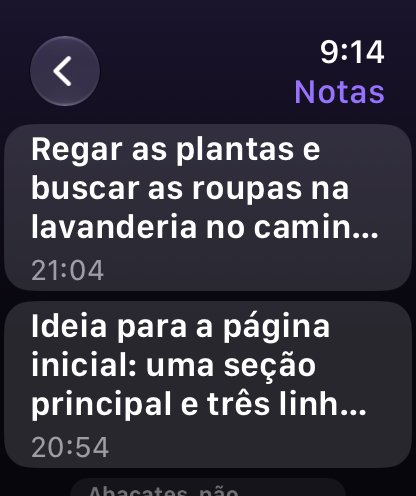
Levante o pulso, dite e pronto. Seu iPhone lê a nota.
- Complicações para uma nova nota e para o que vem a seguir, diretamente no mostrador do relógio.
- Exercícios que uma nota pede começam aqui.
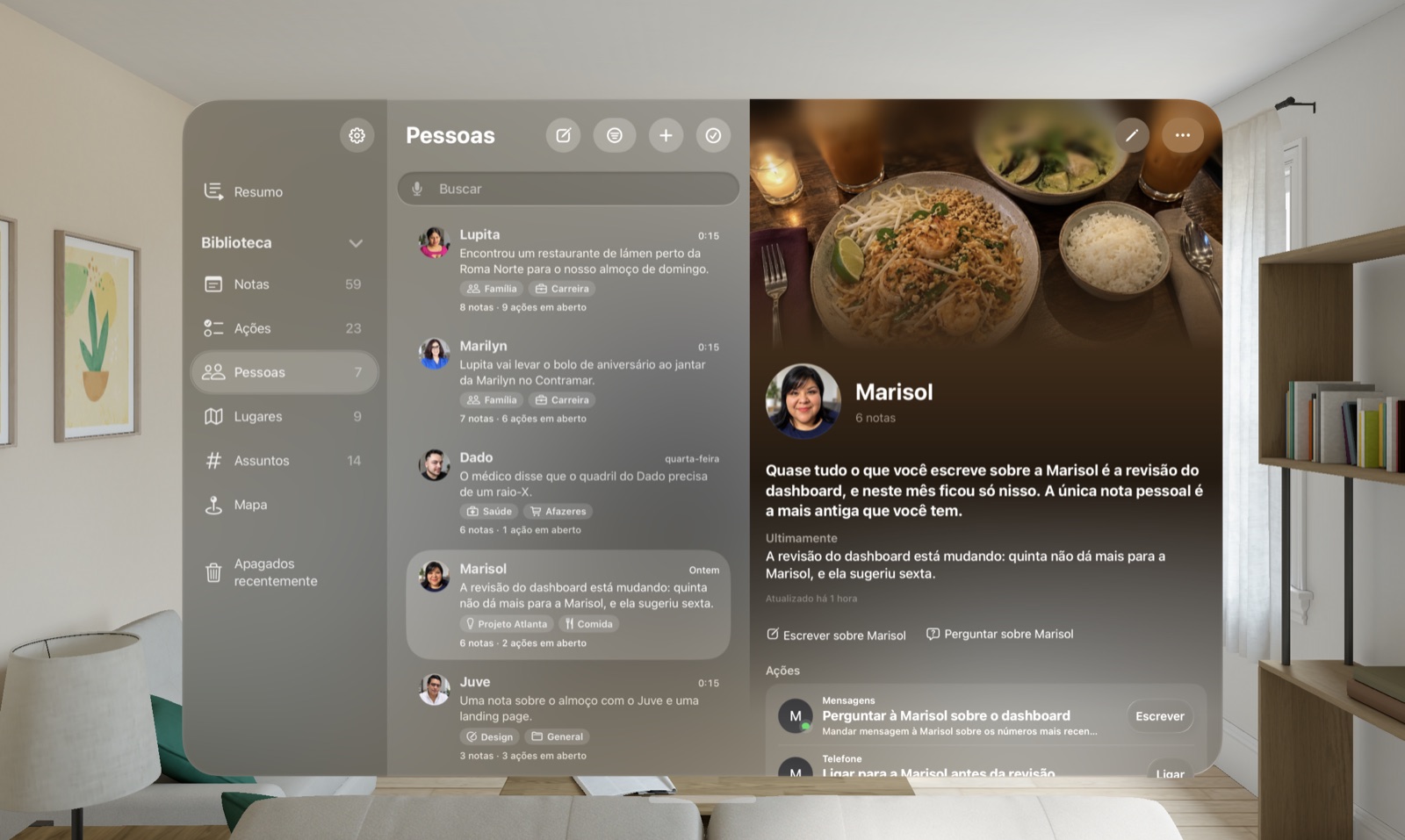
Apple Vision Pro
Toda a sua Biblioteca em uma única janela que você posiciona onde quiser, com a barra lateral, a lista e a nota aberta lado a lado.
- As notas abrem ali mesmo, e em uma janela própria quando você quer ver duas ao mesmo tempo.
- Foco escurece o ambiente ao redor da nota em que você está pensando.
Com os serviços Apple que você já usa.
Cada ação tem um botão para adicionar um lembrete ou evento, iniciar uma ligação, preparar uma mensagem ou abrir o app certo.

Experimente com a próxima ideia que surgir.
14 dias grátis, depois um pagamento único de US$ 9,99. Preço de lançamento até 31 de dezembro de 2026; depois, US$ 14,99. Sem assinatura.