看看一則筆記能做什麼。
了解 Spunto 如何在你的 Apple 裝置上記下想法、理解內容,再幫你把事情做好。
比找一支筆還快。
輸入、口述或加入照片。儲存筆記後,就能繼續手邊的事。Spunto可以在背景繼續尋找關聯和可行的下一步。
- 也可以用說的。口述內容在裝置上轉寫。按下動作按鈕,不必開啟App就能儲存筆記。
- 無論你身在何處。控制中心、鎖定畫面、小工具、Mac 選單列、分享選單、Mac 的服務選單,或你的手錶。
- 換台裝置,接著做。先在 iPhone 寫下,再透過接續互通換到 Mac 繼續。草稿會一起帶過去。
- 也可以記下當時的地點。Spunto 可以記下想法出現時的地點,與筆記一起儲存,並透過你的 iCloud 同步。
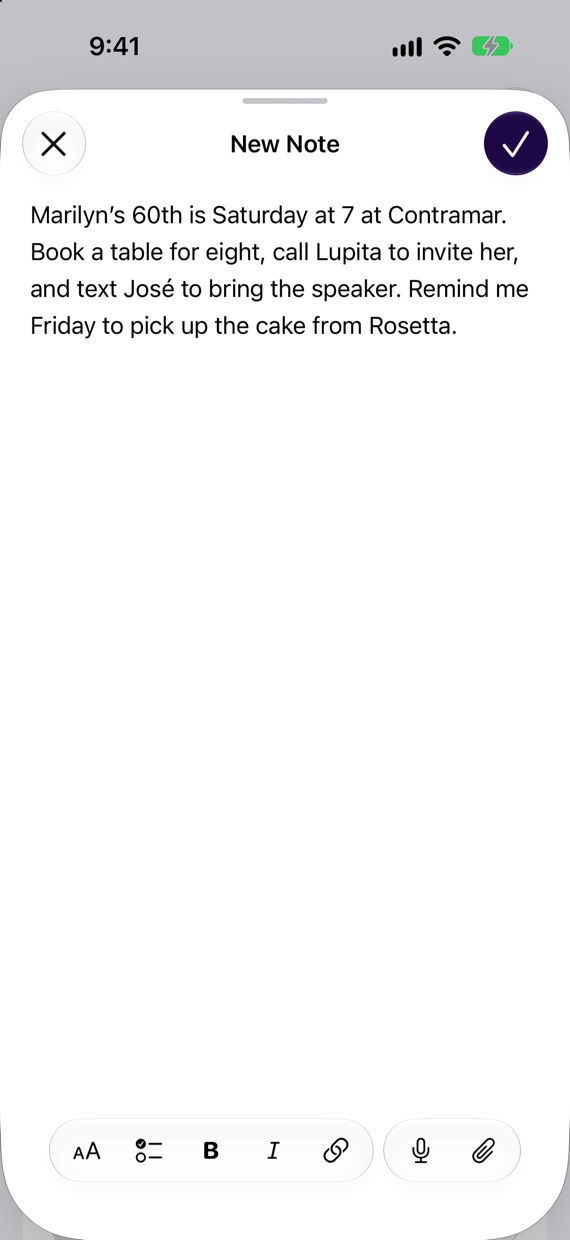
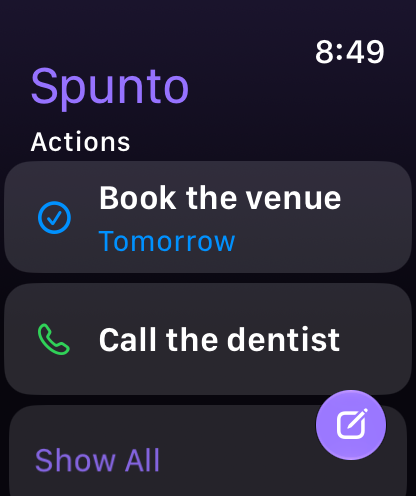
用你的方式寫。
一則筆記可以是一行,也可以是一頁。加格式、列清單、加連結,或從別的 App 帶進來。Spunto 會照你寫下的樣子保存你的文字。
像備忘錄一樣的格式
標題、粗體、斜體、項目符號和編號列表,在 iPhone 上就在鍵盤上方,在 Mac 上則在格式列裡。
可以劃掉的清單
勾選一項,就有一道筆畫劃過它。智慧型列表可以把還有未勾項目的筆記都集中起來。
筆記之間互相連結
輸入 >> 連結另一則筆記。每則筆記都會顯示它連到哪裡、又被誰連結。
主題由你決定
寫下 #花園,筆記就歸入「花園」。不寫的話,Spunto 會替你選主題。
補充自動回到原筆記
寫完一則,幾分鐘後又補一句,Spunto 會提議把它們合成一則筆記,「還原」就在旁邊。
從 Safari 和照片儲存
分享一篇文章,可讀的內文會和連結一起儲存,離線也能看。分享照片時附上說明和主題,不用離開目前的 App。
先提出建議,再由你決定。
建議的動作會顯示在筆記旁,隨時可用。想執行時,點一下動作即可。
- 加入之前,先確認細節。先調整時間、地點或對象。提醒事項和活動會加入你選好的清單與行事曆。
- 舊裝置上,也能安心記下。沒有 Apple Intelligence 的裝置會原樣儲存筆記。等你在支援 Apple Intelligence 的裝置上開啟 Spunto,筆記就會開始處理。


從筆記開始,完成十六種動作。
每項動作都有對應按鈕,可加入提醒事項或行程、撥打電話、草擬訊息,或開啟對應的 App。
行動
在「動作」中集中查看所有建議。尚未使用的動作會保留在「未使用」中,使用後則顯示於「過去的動作」。
- 隨時查看接下來要做的事。在主畫面、鎖定畫面、待機模式或 Mac 桌面上查看接下來要做的事。
- 保留三十天,讓你改變心意。刪除的筆記和行動會先留在「最近刪除」,之後才永久移除。


自己整理好的資料庫。
你從不用建立檔案夾,也不用打標籤。Spunto 把每則筆記歸入它的主題,連結其中的每個人、地點和事物,並替每一個保持最新的頁面。
- 你寫下一則筆記。長短不限,順序不限。半個念頭也可以。
- Spunto 替它加標籤。它的主題,以及其中的人物、地點和事物,讀的時候就整理好。什麼都不用選。
- 它會出現在每個頁面上。每個標籤都有一個頁面,總結你的筆記說了什麼,每一行背後都是原筆記。

人物、地點和主題各有專屬頁面
人物、地點、主題和事物各有專屬頁面。先看目前重要的內容,再看偏好、待處理的事和最近提及的筆記。每一句都能回到來源筆記。
提出問題,也能查看答案依據的筆記
向整個資料庫或某個頁面提問。答案只根據你的筆記,每句話都附有註腳,標明出自哪則筆記。「提問」使用 Apple 的 Private Cloud Compute。
值得再看一眼
寫下的新內容與舊筆記有關時,Spunto 會再次呈現那則筆記。你可以在 iPad 和 Mac 的清單旁,或「再次回看」小工具中看到它。
一個想法,一則筆記
如果新筆記延續了舊筆記,Spunto 會建議將兩者合併。每次編輯都會保留版本,隨時可以回看或還原。Markdown 匯出與完整備份,讓你能把文字帶走。
鎖定筆記,保護內容
鎖定筆記後,內容連同標題都會加密,必須使用 Face ID、Touch ID 或密碼才能開啟。解鎖前,筆記不會出現在搜尋、「提問」、總結或小工具中。
照片、掃描文件與檔案
有照片的筆記會以照片開場,並染上照片的顏色。掃描檔和檔案裡的文字由 Spunto 在你的裝置上讀取,照片裡有什麼則由 Apple Intelligence 記下,所以不論憑收據還是憑風景,都能搜尋到這則筆記。
替你歸檔。由你安排。
Spunto 會自己整理資料庫,它的每個決定你都可以改。你做的任何調整都不會動到筆記裡的文字。
每個頁面,隨你妝點
替主題、人物或地點配上你自己的照片、用 Image Playground 製作的圖片,或一個圖像和一種顏色。
連結你的聯絡人
把一個人和「聯絡人」中的名片連結起來,提到他的每個頁面和動作都會帶上他的照片。
釘選重要的
把專案或人物釘選在資料庫最上方,再拖移排成你喜歡的順序。
合併與分開
同一件事有兩個名字,例如「ATL」和「Atlanta」?合成一個頁面。想分開隨時可以。
改名或改類型
替頁面改名,或改變它的類型,例如一個其實是公司的地點。它的筆記和總結會一起跟過去。
移動筆記,或建立頁面
把筆記移到另一個主題,或標記它與某人無關。還沒寫一個字,也可以先建立頁面。
照片為頁面定調。
加一張照片,筆記就從這張照片打開,滿版呈現,染上照片自己的顏色。多加幾張,它們會像 Cover Flow 一樣轉動。輕輕一撥試試。

東區最好喝的白咖啡。十點前很安靜,之後一位難求。


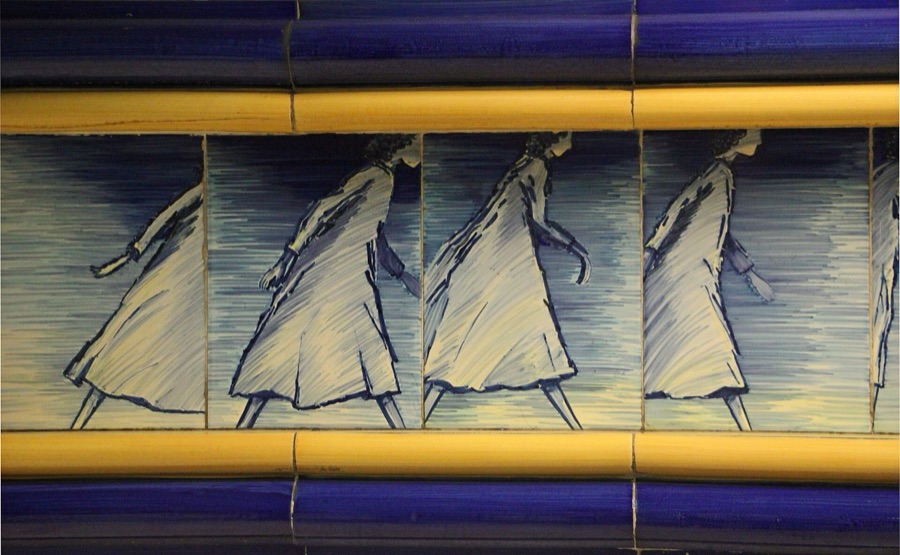


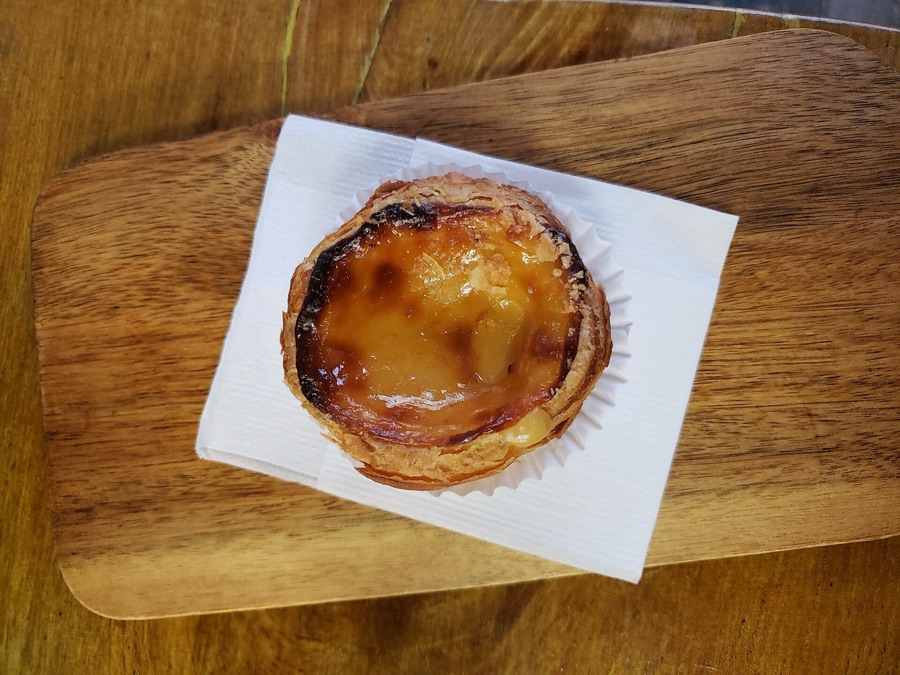
搭 28 號電車到格拉薩,再去觀景台看夕陽。大約十分鐘裡,光把一切染成金色。
看畫面就能找到
Apple Intelligence 會辨識每張照片裡的內容,搜尋「電車」就能找到里斯本的那個下午。
每個版本都保留
加入或移除照片都會儲存一個筆記版本。不小心刪了?它就在那張紙上等著,隨時放回。
每則筆記都記得在哪裡。
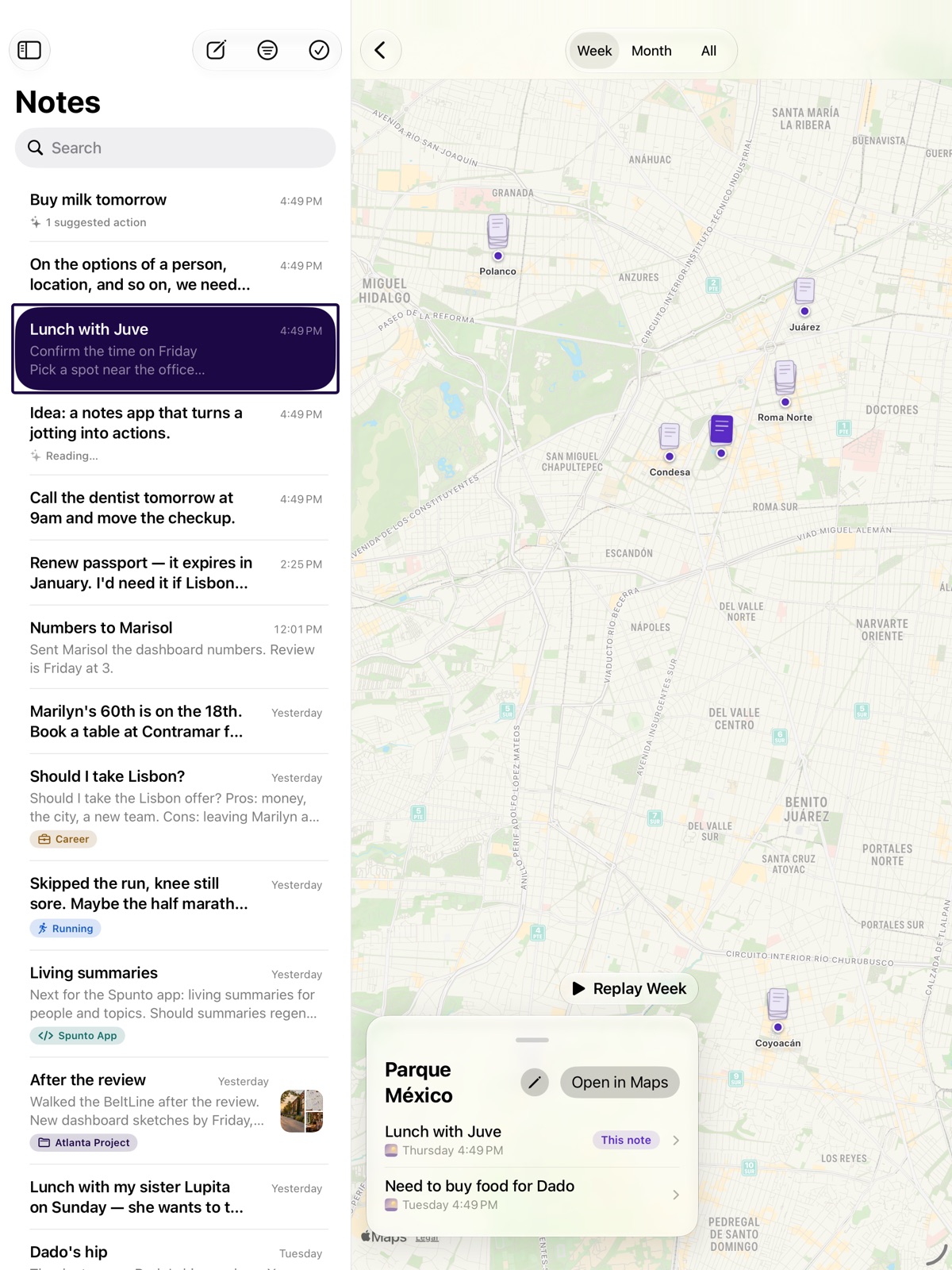
打開「包含位置」,每則筆記都會記住寫下它的地方。筆記地圖會在每個地點放一小疊紙,你在那裡寫得越多,疊得越高。
- 一疊疊紙,而不是圖釘。點一下紙堆,就能讀到在那裡寫下的筆記,最新的在前,「在地圖中打開」也只要點一下。
- 重播這一週。看著本週的筆記沿著你走過的路,一則接一則落下。
- 有地圖的地點。地點的頁面先告訴你它在哪裡。你可以自己標出位置,也可以讓筆記來定位。
- 在你的總結裡。你去過的地方:本週的紙堆在地圖上,點一下就是完整地圖。
- 只屬於你。地點在你的裝置上判定。繪製地圖時不會傳送任何筆記內容,只會傳送螢幕上的區域。
時間,留在紙上。
筆記有了過去,Spunto 就把它畫在紙上:可以翻的紙頁、可以順著走的線、可以展開的卷紙。沒有什麼藏在記錄檔裡。
-
版本
一疊紙。
每次編輯和潤飾都會在紙堆上放一張新紙。往回滑動瀏覽;尺標會顯示共有幾張、相隔多久。
每張紙改了什麼,都像校對那樣標出來:刪掉的劃線,新加的畫底線。點一下就能回復任何一張紙,回復本身也會存成一張紙,什麼都不會遺失。
加入或移除照片也會留下一張紙,移除的照片就在那裡等著,隨時可以放回去。

-
來源
一則筆記,每個部分都在。
彙集相關筆記,同時保留各自的來源。之後也可以重新拆分成獨立筆記。

-
歷史記錄
你寫過的一切,連成一卷。
即使不記得標題或主題,也能重新接上思路。


回頭看,想法和決定都清楚了。
「總結」回看過去一週或一個月的筆記,以及延伸出的行動,整理其中的重點。不計算筆記數量,也不記錄連續使用天數。
- 心裡惦記的事。從關於不同人物、地點和主題的筆記中,了解什麼佔據了你的注意力。
- 一再出現。幾則筆記在不同日子裡一再回到的事,會被取個名字,並附上每則筆記自己的話。
- 已解決的事,和尚未解決的事。看看什麼已經解決,什麼仍需決定。有了結果後,也可以記下事情如何結束。
- 兩方說法。對於還沒決定的事,把你筆記裡的理由分列兩邊給你看。它從不告訴你該選哪一邊。
- 改變主意了。新筆記更新了舊想法時,可以對照前後的變化。
- 值得記住的事。找出不同主題的筆記之間確實存在的關聯。
- 你去過的地方。想起自己在每個地方的所思所想,透過在那裡寫下的筆記回顧這一週。
- 之前的每一週,都留著。每一週、每個月的總結都會留作一張紙,疊在這一張後面。往回翻,看看當時在想什麼。
- 每一句話都能找到對應的筆記。點一下文字,就能開啟對應的筆記和行動。若選擇「這不正確」,該項內容就不會再次出現。

想找什麼,轉眼就到。
依筆記內容、照片裡的東西或提到的人來搜尋。常看的視圖點一下就到。
搜尋一切
筆記、掃描檔、儲存的文章,以及照片裡的內容,在 Spunto 裡或用 Spotlight 都能找到。
智慧型列表
把一組條件存成側邊欄裡的列表:一個主題、一個人、本週、未完成的動作、一份清單。內容會自己填滿。
篩選與排序
本週、有未完成的動作、等你處理或缺少主題。依編輯日期、建立日期或標題排序。
專注模式篩選條件
替專注模式設定只顯示相關的主題,工作專注模式就只顯示工作。
快速打開
在 Mac 上按 Shift-Command-O,輸入幾個字母,就能跳到任何筆記、頁面或動作。
依地點,依日期
依寫下的地點在地圖上找筆記,或依日期在「歷史記錄」裡找。
你的筆記,在你手裡。
你寫下的一切都在你自己的 iCloud 裡,隨時可以帶走。
輸出為 Markdown
一則筆記、一個頁面、一組選取或整個資料庫,輸出為任何 App 都能讀的 Markdown 檔案。也能把 Markdown 匯入回來。
備份與回復
一個檔案裝下一切:筆記、照片、版本、動作和總結。回復時只補回缺少的內容,絕不覆寫。
列印與輸出到行事曆
列印筆記時清單完整保留,或把有日期的動作輸出為行事曆檔案。
私密內容就鎖起來
鎖定的筆記連標題一起加密,用 Face ID、Touch ID 或密碼打開。
三十天內都能反悔
刪除的筆記和行動會先留在「最近刪除」,之後才永久移除。
不用帳號,不被綁住
不用註冊。Spunto 使用你已有的 Apple 帳號。
為每一種 Apple 裝置而設計。
每個版本都依照裝置的操作習慣設計,讓你在五種裝置上都能用得順手。
iPhone
想法溜走之前,先記下來。
- 動作按鈕與控制中心不用開啟 App,就能錄下筆記。
- 小工具,在主畫面、鎖定畫面和待機模式中,查看「接下來」、「新筆記」及值得再次回看的筆記。
- 透過 Siri 和捷徑記錄筆記、尋找動作。
- 生活片段,將日誌建議存成筆記。

iPad
工作時,同時跟進幾條思路。
- 將筆記拖到人物或主題上,建立關聯。將文字或連結拖到清單上,也能存成筆記。
- 多個視窗:在資料庫旁開啟另一個頁面。
- 鍵盤快速鍵,快速前往各個頁面或執行指令。

Mac
專為 Mac 打造的 App:選單、視窗、鍵盤操作,還有選單列面板,讓你忙著其他事時也能隨手記下。
- 選單列:不用開啟視窗,也能寫筆記或查看下一件事。
- 服務與分享選單,從任何 App 傳送選取的內容。
- 快速查看、Dock 選單、Spotlight 與 AppleScript。
- 將任何筆記或頁面開成獨立視窗,按兩下就能開啟。
- 快速打開:按下 Shift-Command-O,輸入幾個字母,就能跳到任何筆記、頁面或動作。

Apple Watch
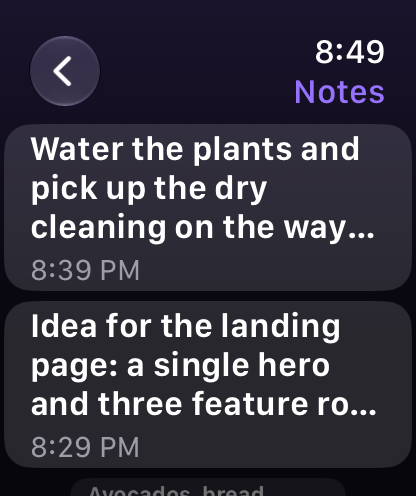
抬起手腕說話,筆記就存好了。iPhone 會負責讀取。
- 錶面複雜功能,直接在錶面新增筆記或查看下一件事。
- 體能訓練,只要筆記中提到,就能在手錶上開始。
Apple Vision Pro
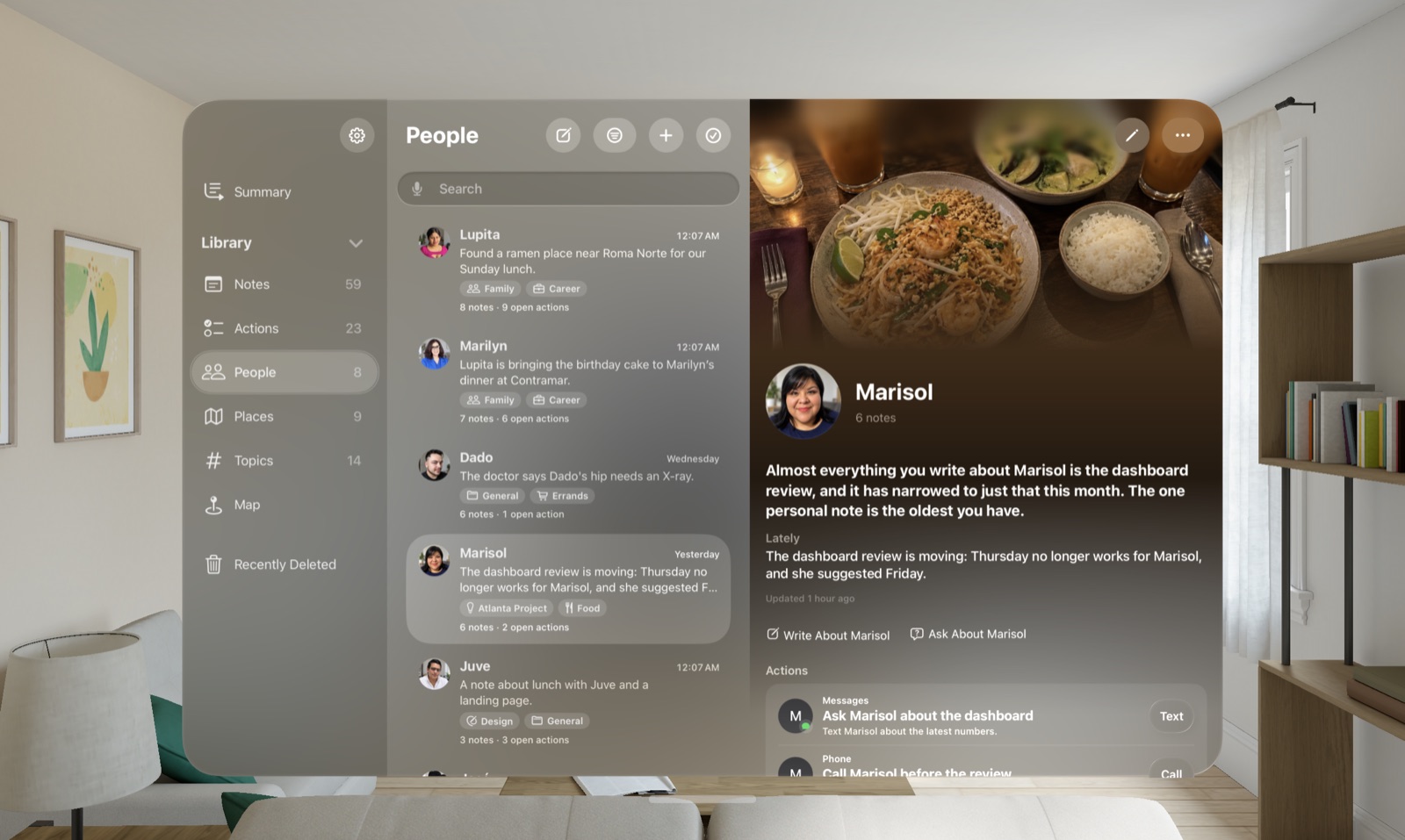
整個資料庫都在一個視窗裡,側邊欄、列表和打開的筆記並排顯示,可以放在任何位置。
- 筆記就地打開,想同時看兩則時,也能在獨立視窗中打開。
- 專注讓筆記周圍的空間暗下來,專心看眼前這一則。
搭配你熟悉的 Apple 服務。
每項動作都有對應按鈕,可加入提醒事項或行程、撥打電話、草擬訊息,或開啟對應的 App。

下一個想法,就用 Spunto 記下。
免費試用 14 天,之後一次支付 US$9.99。上市優惠截至 2026 年 12 月 31 日,之後價格為 US$14.99。無須訂閱。