Todo lo que puedes hacer con una nota.
Conoce cómo Spunto lee tus notas, propone acciones y organiza lo que escribes en tus dispositivos Apple.
Más rápido que buscar con qué escribir.
Escribe, dicta o agrega una foto. Guarda tu nota y sigue con lo tuyo. Spunto puede seguir encontrando conexiones y posibles siguientes pasos en segundo plano.
- También puedes dictarlo.El dictado se transcribe en tu dispositivo. Presiona el botón de Acción para guardar una nota sin abrir la app.
- Desde donde estés.Desde el Centro de control, la pantalla bloqueada, un widget, la barra de menús, el menú Compartir, los Servicios de Mac o tu Apple Watch.
- Termínalo en otro dispositivo.Empieza en tu iPhone y continúa en tu Mac con Handoff. Tu borrador va contigo.
- Dónde estabas, si quieres.Si quieres, Spunto guarda dónde escribiste una nota. La ubicación se queda con la nota y se sincroniza con tu iCloud.
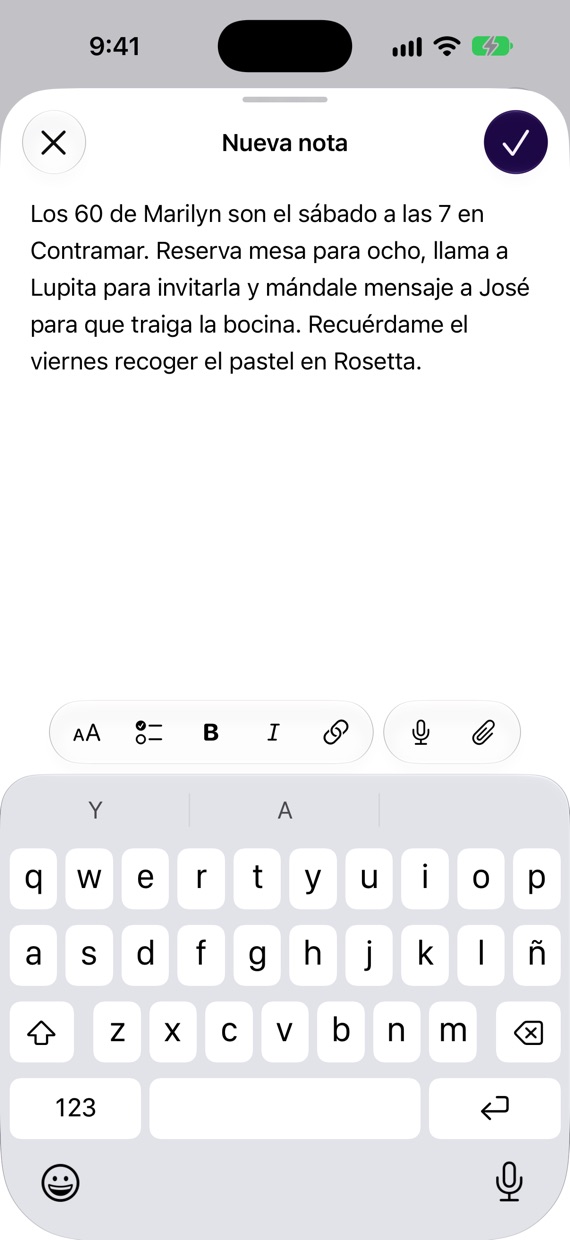
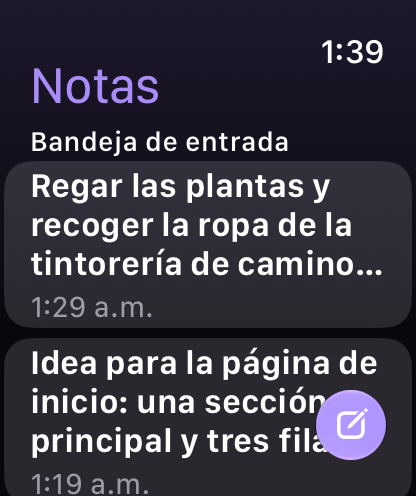
Escribe a tu manera.
Una nota puede ser una línea o una página. Dale formato, haz listas, enlázala o tráela de otra app. Spunto guarda tus palabras tal como las escribiste.
Formato como en Notas
Títulos, negritas, cursivas, viñetas y listas numeradas, justo arriba del teclado en el iPhone y en una barra de formato en la Mac.
Listas que tachas
Marca un elemento y una línea de pluma lo tacha. Las listas inteligentes pueden reunir cada nota que todavía tenga una pendiente.
Notas que enlazan notas
Escribe >> para enlazar otra nota. Cada nota muestra a qué enlaza y qué la enlaza a ella.
Elige tú el tema
Escribe #jardín y la nota queda en Jardín. Si no lo pones, Spunto elige el tema por ti.
Lo que agregas se junta con su nota
Escribe algo más unos minutos después y Spunto te ofrece juntarlo con tu nota anterior, con Deshacer ahí mismo.
Guarda desde Safari y Fotos
Comparte un artículo y su texto se guarda con el enlace, para leerlo sin conexión. Comparte fotos con un pie y un tema, sin salir de la app en la que estás.
Tú revisas cada sugerencia.
Las acciones sugeridas aparecen junto a tu nota, listas para usar. Toca una acción cuando quieras llevarla a cabo.
- Revisa los detalles antes de agregarlo.Revisa la hora, el lugar y la persona. Los recordatorios y eventos se agregan a la lista y al calendario que elegiste.
- Tus notas esperan al dispositivo que puede leerlas.En un dispositivo sin Apple Intelligence, tus notas se guardan tal cual. Se leerán cuando abras Spunto en uno que sí lo tenga.


Dieciséis maneras de resolver tus pendientes.
Cada acción tiene un botón para agregar un recordatorio o evento, iniciar una llamada, preparar un mensaje o abrir la app indicada.
Acciones
Encuentra todas las sugerencias en Acciones. Las que no has usado permanecen abiertas. Después de usar una, aparece en Acciones anteriores.
- Lo que sigue, donde estés.Ve qué sigue desde la pantalla de inicio, la pantalla bloqueada, En Espera o el escritorio del Mac.
- Treinta días para cambiar de opinión.Puedes recuperar las notas y acciones desde Eliminadas recientemente antes de que se borren definitivamente.


Una Biblioteca que se ordena sola.
Nunca creas una carpeta ni escribes una etiqueta. Spunto pone cada nota en su tema, enlaza cada persona, lugar y cosa que menciona, y mantiene al día una página para cada una.
- Escribes una nota.Del largo que sea, en el orden que sea. Media idea también cuenta.
- Spunto la etiqueta.Su tema y las personas, lugares y cosas que menciona, mientras se lee. No tienes que elegir nada.
- Llega a cada página.Cada etiqueta tiene una página que resume lo que dicen tus notas, con la nota detrás de cada línea.

Una página para cada persona, lugar y tema
Cada persona, lugar y tema tiene una página con lo más relevante primero, seguido de preferencias, asuntos pendientes y menciones recientes. Cada frase tiene un enlace a la nota de la que salió.
Pregunta y consulta las notas que respaldan la respuesta
Hazle una pregunta a toda tu Biblioteca o a una página. La respuesta se basa solo en tus notas, y cada oración lleva una nota al pie con la nota de donde salió. Esta función usa Private Cloud Compute de Apple.
Vale la pena echarle otro vistazo
Cuando escribes algo relacionado con una nota anterior, esa nota vuelve a aparecer junto a la lista en iPad y Mac, o en el widget que recupera notas relevantes.
Una idea, una nota
Si una nota continúa una anterior, Spunto te propone unirlas. Cada edición queda guardada para que puedas revisarla o recuperarla. También puedes exportar tus notas a Markdown y respaldar tu Biblioteca.
Tus notas bloqueadas, protegidas
Al bloquear una nota, su contenido y título quedan cifrados. Se abre con Face ID, Touch ID o tu código. Mientras está bloqueada no aparece en búsquedas, preguntas, resúmenes ni widgets.
Fotos, escaneos y archivos
Una nota con fotos abre con ellas y toma su color. Spunto lee el texto de un escaneo o un archivo en tu dispositivo, y Apple Intelligence anota lo que muestra cada foto, así que la búsqueda encuentra una nota por su recibo o por el paisaje.
Ordenado por Spunto. A tu manera.
Spunto ordena la Biblioteca por su cuenta, y cada decisión que toma la puedes cambiar. Nada de lo que ajustes toca las palabras de tus notas.
Cada página, a tu gusto
Ponle a un tema, persona o lugar una foto tuya, una imagen hecha con Image Playground, o un ícono y un color.
Enlazado con tus contactos
Enlaza a una persona con su tarjeta de Contactos y su foto la acompaña en cada página y acción que la menciona.
Fija lo importante
Fija un proyecto o a una persona hasta arriba de la Biblioteca y arrastra lo fijado al orden que quieras.
Juntar y separar
¿Dos nombres para lo mismo, como “ATL” y “Atlanta”? Júntalos en una sola página. Sepáralos cuando quieras.
Renombra o cambia lo que es
Cambia el nombre de una página o lo que es, como un lugar que en realidad es una empresa. Sus notas y su resumen se van con ella.
Mueve una nota o crea una página
Mueve una nota a otro tema, o márcala como que no trata de alguien. Crea una página antes de escribir una sola palabra de ella.
Fotos que dan forma a la página.
Agrega una foto y la nota se abre con ella, de orilla a orilla, en su propio color. Agrega varias y giran como Cover Flow. Deslízalas.

El mejor flat white del lado este. Tranquilo hasta las diez; luego no hay mesa.


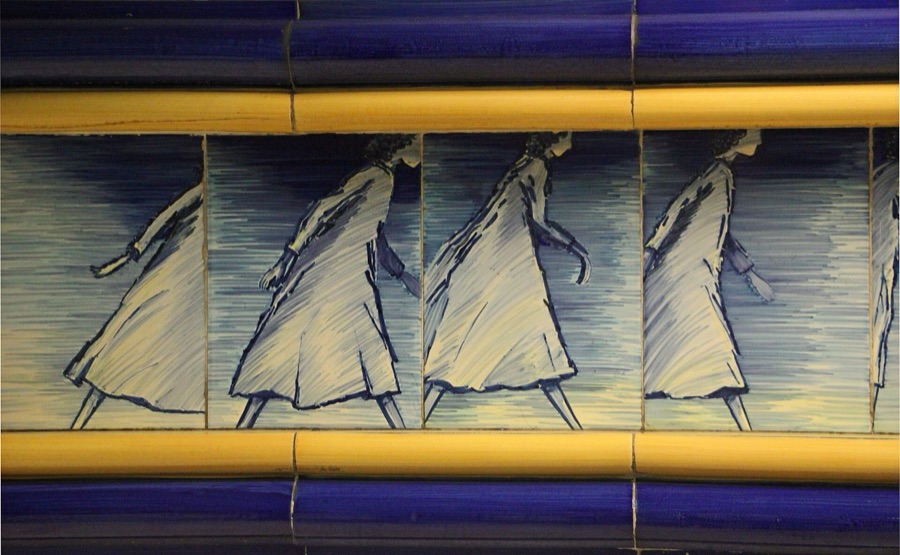



El tranvía 28 hasta Graça, luego el mirador para el atardecer. La luz lo pinta todo de dorado unos diez minutos.
Se encuentran por lo que muestran
Apple Intelligence reconoce lo que hay en cada foto, así que buscar “tranvía” te lleva a la tarde en Lisboa.
Guardadas en cada versión
Agregar o quitar una foto guarda una versión de la nota. Si quitas una por error, te espera en esa hoja, lista para regresarla.
Cada nota recuerda dónde.
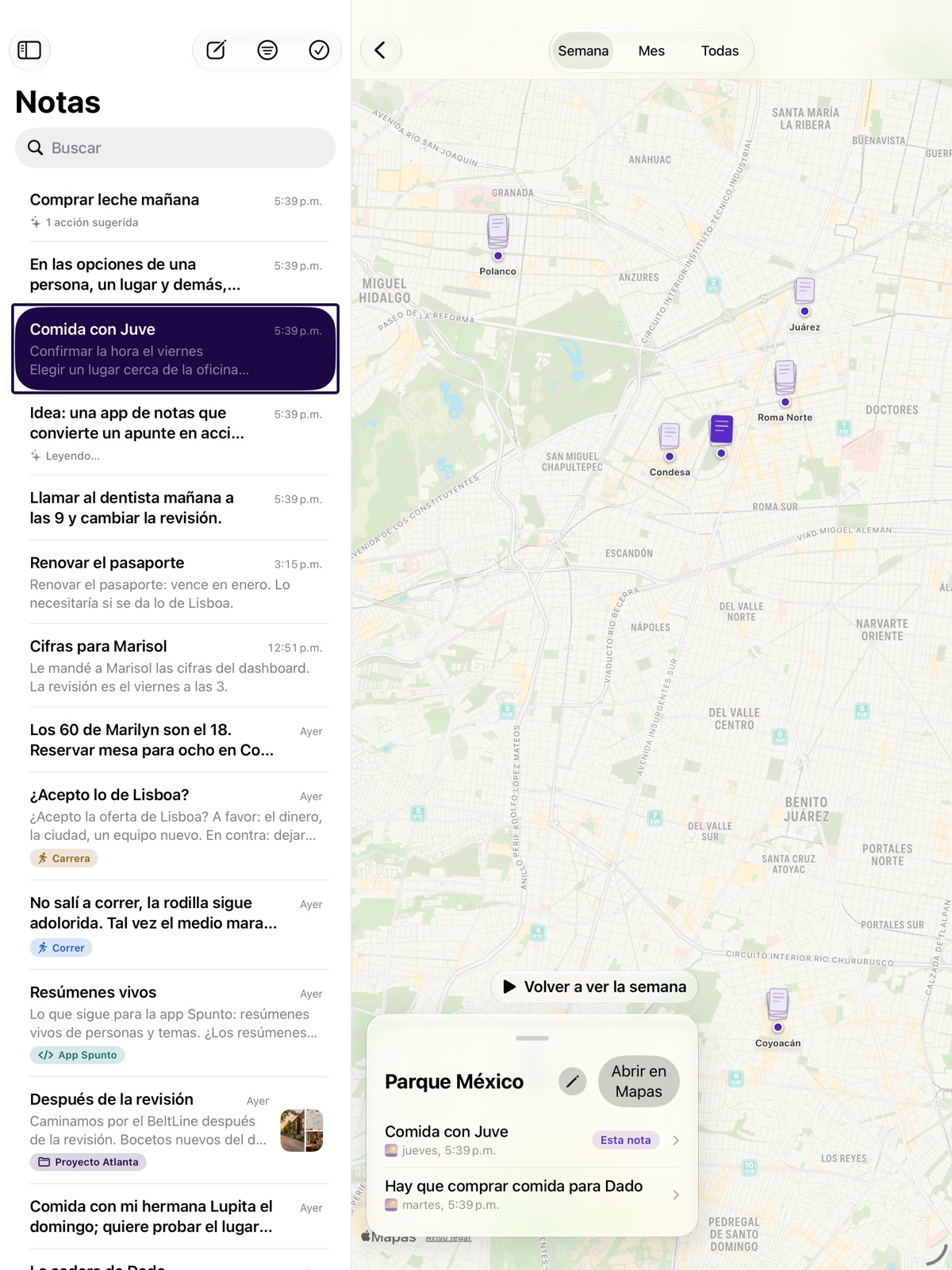
Activa Incluir ubicación y cada nota guarda el lugar donde se escribió. El mapa de notas pone un montoncito de papel en cada lugar, tan alto como las notas que escribiste ahí.
- Montoncitos, no alfileres.Toca un montoncito para leer lo que escribiste ahí, lo más reciente primero, con Abrir en Mapas a un toque.
- Repite la semana.Mira cómo las notas de la semana aparecen una por una, siguiendo el camino que hiciste.
- Lugares con mapa.La página de un lugar empieza por dónde está. Marca el punto tú o deja que tus notas lo ubiquen.
- En tu Resumen.Dónde estuviste: los montoncitos de la semana en un mapa, a un toque del mapa completo.
- Solo para ti.El lugar se obtiene en tu dispositivo. Para dibujar el mapa no se envía nada de tus notas, solo la zona en pantalla.
El tiempo, guardado en papel.
Cuando una nota tiene historia, Spunto la dibuja en papel: hojas que hojeas, un hilo que sigues, un rollo que recorres. Nada queda escondido en un registro.
-
Versiones
Un mazo de hojas.
Cada edición y cada pulido ponen una hoja nueva en el mazo. Deslízate hacia atrás; una regla muestra cuántas hay y cuánto tiempo pasó entre ellas.
Lo que cambió cada hoja se marca como lo haría un corrector: lo que se quitó, tachado; lo nuevo, subrayado. Restaura cualquier hoja con un toque, y la restauración se guarda como otra hoja, así que nunca se pierde nada.
Agregar o quitar una foto también crea una hoja, y la que quitaste te espera ahí, lista para regresarla.

-
Fuentes
Una nota, con todas sus piezas.
Reúne notas relacionadas sin perder de dónde vienen. Puedes volver a separarlas en notas individuales.

-
Historial
Un rollo con todo lo que escribiste.
Retoma una idea aunque no recuerdes su título ni su tema.


Tus ideas y decisiones, en perspectiva.
El Resumen reúne tus notas y acciones de la última semana o del último mes para mostrarte qué has tenido en mente, qué resolviste y qué sigue pendiente. Sin contadores ni rachas.
- Lo que has tenido en mente.Entiende qué ha ocupado tu atención entre notas sobre distintas personas, lugares y temas.
- Vuelve una y otra vez.Algo a lo que varias notas vuelven en distintos días, con nombre y con las palabras de cada nota detrás.
- Lo que resolviste y lo que sigue pendiente.Reconoce lo que resolviste y lo que aún necesita una decisión. Cuando algo se resuelva, puedes anotar cómo terminó.
- Los dos lados.Para una decisión pendiente, ve las razones de tus propias notas acomodadas de cada lado. Nunca te dice cuál elegir.
- Cambiaste de opinión.Revisa una decisión con la idea anterior y la nota más reciente que la cambió.
- Lo que vale la pena recordar.Conexiones entre tus notas, cuando tienen algo en común.
- Dónde estuviste.Recuerda qué tenías en mente en cada lugar y recorre tu semana a través de las notas que escribiste ahí.
- Las semanas anteriores, guardadas.Cada semana y cada mes quedan como una hoja en el mazo, detrás de la actual. Vuelve atrás para ver qué tenías en mente entonces.
- Consulta qué respalda cada idea.Toca una frase para abrir las notas y acciones que la respaldan. Elige Esto no está bien para que no vuelva a aparecer.

Encuentra todo en un momento.
Busca por lo que dice una nota, lo que muestran sus fotos o a quién menciona. Ten a un toque las vistas a las que siempre vuelves.
Busca en todo
Notas, escaneos, artículos guardados y lo que muestra una foto, desde Spunto o desde Spotlight.
Listas inteligentes
Guarda un conjunto de condiciones como lista en la barra lateral: un tema, una persona, esta semana, acciones pendientes, una lista. Se llena sola.
Filtra y ordena
Esta semana, con acciones pendientes, esperándote o sin tema. Ordena por fecha de edición, de creación o por título.
Filtros de Enfoque
Configura un Enfoque para que muestre solo sus temas, así tu Enfoque de Trabajo muestra solo trabajo.
Abrir rápidamente
En la Mac, presiona Mayúsculas-Comando-O y escribe unas letras para saltar a cualquier nota, página o acción.
Por lugar y por día
Encuentra una nota por dónde la escribiste, en el mapa, o por el día, en el Historial.
Tus notas, en tus manos.
Todo lo que escribes vive en tu propio iCloud, y puedes llevártelo cuando quieras.
Exporta en Markdown
Una nota, una página, una selección o toda la Biblioteca, como archivos Markdown que cualquier app puede leer. También puedes importar Markdown.
Respalda y restaura
Un solo archivo lo guarda todo: notas, fotos, versiones, acciones y resúmenes. Al restaurar, se recupera lo que falta y nunca se sobrescribe nada.
Imprime y exporta al Calendario
Imprime una nota con sus listas intactas, o exporta tus acciones con fecha como archivo de calendario.
Bloquea lo privado
Una nota bloqueada se cifra, título incluido, y se abre con Face ID, Touch ID o tu código.
Treinta días para cambiar de opinión
Puedes recuperar las notas y acciones desde Eliminadas recientemente antes de que se borren definitivamente.
Sin cuenta y sin ataduras
No hay nada que registrar. Spunto usa la Cuenta de Apple que ya tienes.
Diseñado para cada dispositivo Apple.
Cada versión está hecha para su dispositivo, con sus menús, controles y formas de trabajar.
iPhone
Guarda la idea antes de que se te olvide.
- Botón de Acción y Centro de control graba una nota sin abrir la app.
- Widgets para ver qué sigue, escribir una nota y recuperar notas relevantes desde la pantalla de inicio, la pantalla bloqueada o el modo En espera.
- Captura notas y encuentra acciones con Siri y Atajos.
- Momentos convierte las Sugerencias para llevar un diario en notas.

iPad
Mantén varias ideas a la mano mientras trabajas.
- Arrastra una nota a una persona o tema para vincularla. Arrastra texto o un enlace a la lista para crear una nota.
- Varias ventanas: deja una página abierta junto a la Biblioteca.
- Atajos de teclado para cada sección y comando.

Mac
Una app hecha para Mac: menús, ventanas, atajos de teclado y un panel en la barra de menús para anotar algo sin interrumpir lo que haces.
- La barra de menús: escribe una nota o consulta qué sigue sin abrir una ventana.
- Servicios y menú Compartir envía el texto que selecciones desde cualquier app.
- Vista rápida, menú Dock, Spotlight y AppleScript.
- Abre cualquier nota o página en su propia ventana. con un doble clic.
- Abrir rápidamente: presiona Mayúsculas-Comando-O y escribe unas letras para ir a cualquier nota, página o acción.

Apple Watch
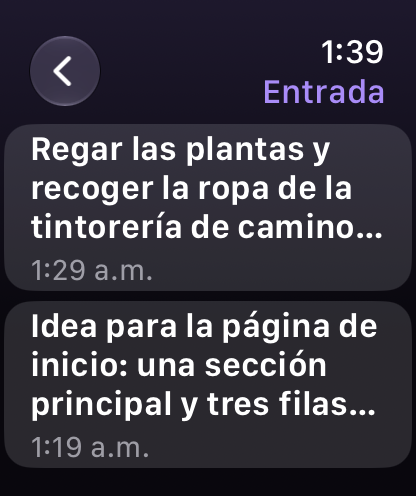
Levanta la muñeca, dicta y listo. Tu iPhone lee la nota.
- Complicaciones para escribir una nota o ver tus pendientes desde la esfera del reloj.
- Entrenamientos que puedes iniciar aquí mismo si los anotaste.
Apple Vision Pro
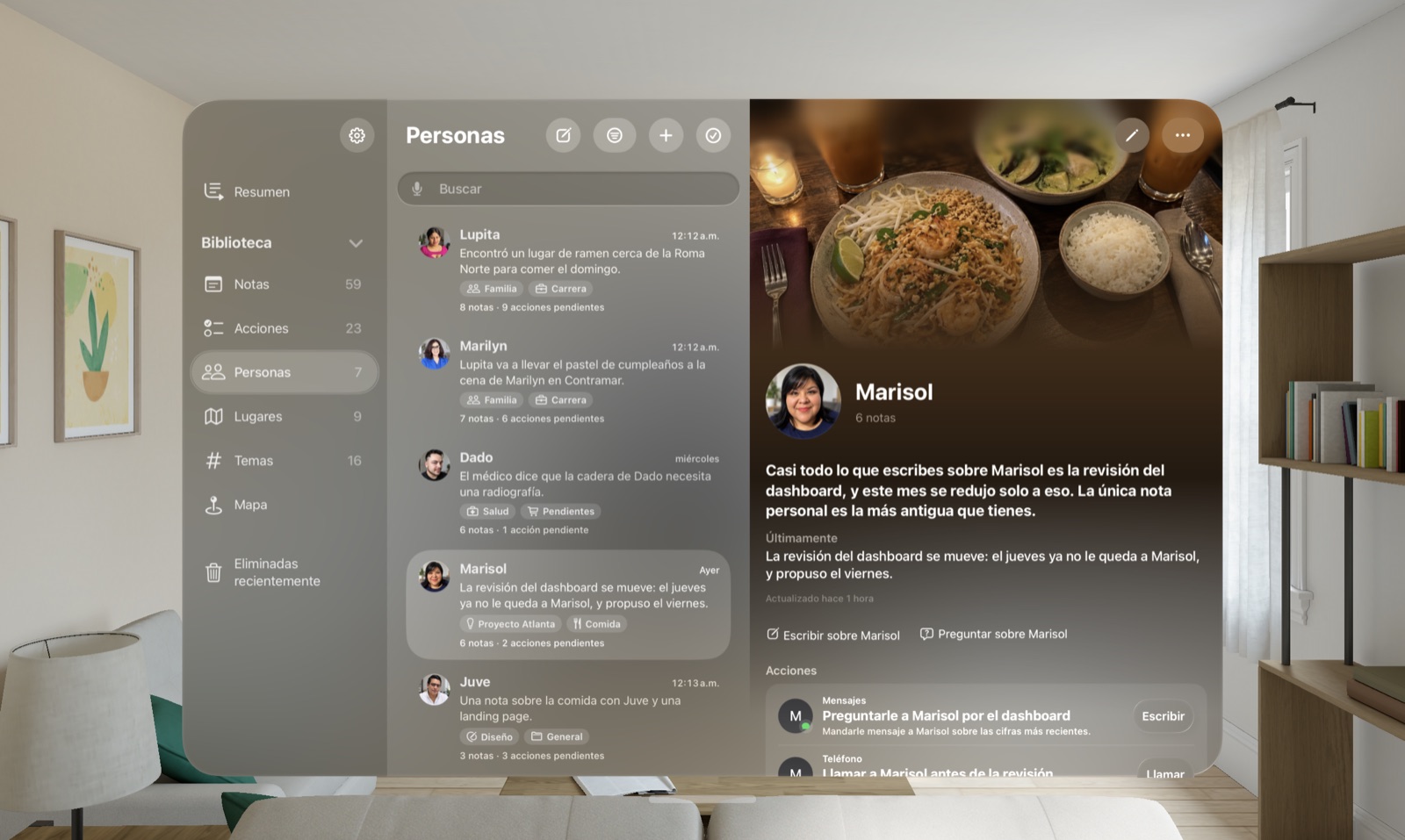
Ten el contexto a tu alrededor. Lee una nota junto a sus personas, temas e ideas relacionadas en una ventana que puedes colocar donde quieras.
- Las notas se abren ahí mismo, y en su propia ventana cuando quieres ver dos a la vez.
- Enfoque te ayuda a concentrarte en una nota al atenuar la habitación a su alrededor.
Con los servicios que ya usas en tus dispositivos.
Cada acción tiene un botón para agregar un recordatorio o evento, iniciar una llamada, preparar un mensaje o abrir la app indicada.

Pruébalo con lo siguiente que se te ocurra.
14 días gratis y después un solo pago de US$9.99. Precio de lanzamiento hasta el 31 de diciembre de 2026; después, US$14.99. Sin suscripción.