Tout ce que vous pouvez faire avec une note.
Découvrez comment Spunto saisit vos idées, les comprend et vous aide à leur donner suite sur tous vos appareils Apple.
Plus rapide que de chercher un stylo.
Écrivez, dictez ou ajoutez une photo. Enregistrez votre note et reprenez ce que vous faisiez. Spunto peut continuer à trouver des liens et des suites possibles en arrière-plan.
- Vous pouvez aussi dicter.La dictée est transcrite sur votre appareil. Appuyez sur le bouton Action pour enregistrer une note sans ouvrir l’app.
- Où que vous soyez.Centre de contrôle, écran verrouillé, widgets, barre de menus du Mac, menu de partage, Services sur Mac ou Apple Watch.
- Poursuivez sur un autre appareil.Commencez une note sur votre iPhone et reprenez-la sur votre Mac avec Handoff. Votre brouillon vous suit.
- Le lieu où vous avez écrit, si vous le souhaitez.Spunto peut enregistrer le lieu où une idée vous est venue. Ce lieu reste associé à la note et se synchronise avec elle via iCloud.
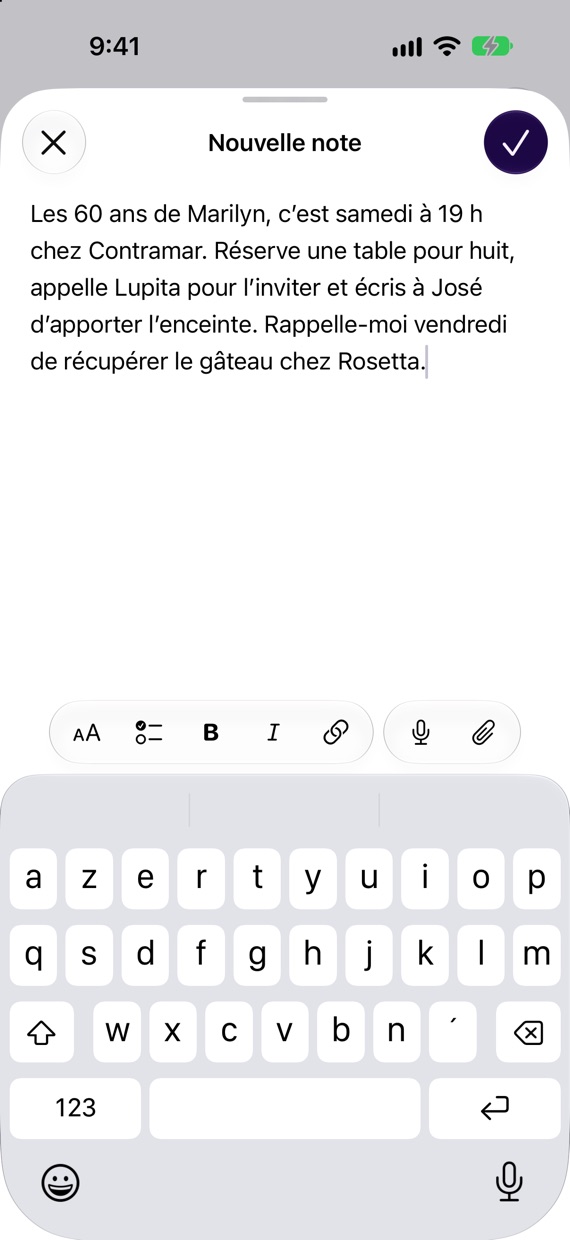
Écrivez à votre façon.
Une note peut tenir en une ligne ou en une page. Mettez-la en forme, en liste, reliez-la ou importez-la d’une autre app. Spunto garde vos mots tels que vous les avez écrits.
Une mise en forme comme dans Notes
Titres, gras, italique, puces et listes numérotées, juste au-dessus du clavier sur iPhone et dans une barre de format sur Mac.
Des listes qu’on raye
Cochez un élément et un trait de stylo le raye. Les listes intelligentes peuvent réunir chaque note qui en a encore un à cocher.
Des notes reliées entre elles
Tapez >> pour relier une autre note. Chaque note montre vers quoi elle pointe et ce qui pointe vers elle.
Choisissez vous-même le sujet
Écrivez #jardin et la note est rangée dans Jardin. Sans cela, Spunto choisit le sujet pour vous.
Les compléments rejoignent leur note
Ajoutez une idée quelques minutes après la première et Spunto propose de les réunir en une seule note, avec Annuler juste à côté.
Enregistrer depuis Safari et Photos
Partagez un article : son texte lisible est gardé avec le lien, consultable hors ligne. Partagez des photos avec une légende et un sujet, sans quitter l’app où vous êtes.
Des suggestions, jamais de surprises.
Les actions suggérées apparaissent à côté de votre note, prêtes à être utilisées. Touchez une action pour passer à la suite.
- Vérifiez les détails avant de l’ajouter.Modifiez l’heure, le lieu ou le destinataire. Les rappels et les événements sont ajoutés à la liste et au calendrier de votre choix.
- Vos notes attendent l’appareil capable de les lire.Sur un appareil sans Apple Intelligence, les notes sont enregistrées telles quelles. Elles sont analysées dès que Spunto s’ouvre sur un de vos appareils équipé d’Apple Intelligence.


Seize façons de passer à l’action.
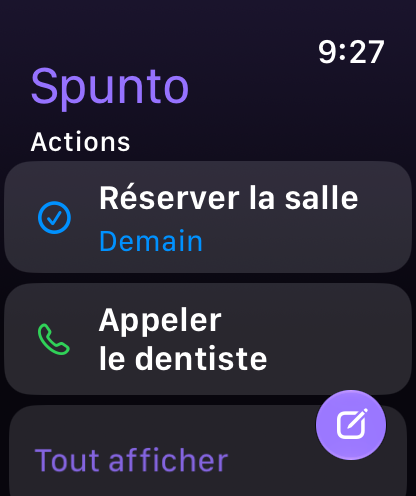
Chaque action possède un bouton pour ajouter un rappel ou un événement, lancer un appel, préparer un message ou ouvrir la bonne app.
Actions
Retrouvez les suggestions dans Actions. Les actions inutilisées restent dans Ouvertes. Après utilisation, elles apparaissent dans Actions passées.
- Vos prochaines tâches, partout.Voyez la suite depuis l’écran d’accueil, l’écran verrouillé, En veille ou le bureau du Mac.
- Trente jours pour changer d'avis.Les notes et les actions supprimées restent dans Suppressions récentes avant d’être effacées définitivement.


Une Bibliothèque qui se range toute seule.
Vous ne créez jamais de dossier et ne tapez jamais d’étiquette. Spunto range chaque note dans son sujet, relie chaque personne, lieu et chose qu’elle mentionne, et tient à jour une page pour chacun.
- Vous écrivez une note.De toute longueur, dans n’importe quel ordre. Une demi-idée suffit.
- Spunto l’étiquette.Son sujet, et les personnes, lieux et choses qu’elle mentionne, pendant la lecture. Rien à choisir.
- Elle rejoint chaque page.Chaque étiquette a sa page qui résume ce que disent vos notes, avec la note derrière chaque ligne.

Une page pour chaque personne, lieu et sujet
Chaque personne, lieu, sujet ou objet dispose d’une page. Elle présente d’abord ce qui compte maintenant, puis les préférences, les points en suspens et les mentions récentes. Chaque information renvoie à sa note d’origine.
Posez une question et consultez les notes à l’origine de la réponse
Posez une question à toute votre Bibliothèque ou à une seule page. La réponse s’appuie uniquement sur vos notes, et chaque phrase renvoie en note à la note dont elle vient. La fonction Questions utilise Private Cloud Compute d’Apple.
À redécouvrir
Quand une nouvelle note fait écho à une ancienne, Spunto vous la remet sous les yeux, à côté de la liste sur iPad et Mac ou dans le widget À redécouvrir.
Une idée, une note
Si une nouvelle note prolonge une ancienne, Spunto vous propose de les réunir. Chaque modification est conservée dans l’historique : vous pouvez revenir à la version de votre choix. L’export Markdown et les sauvegardes complètes vous permettent d’emporter vos notes.
Des notes verrouillées et protégées
Verrouillez une note : tout son contenu est chiffré, titre compris. Elle s’ouvre avec Face ID, Touch ID ou votre code d’accès. Elle reste exclue de la recherche, des Questions, des résumés et des widgets tant que vous ne l’avez pas ouverte.
Photos, scans et fichiers
Une note avec des photos s’ouvre sur elles et prend leur couleur. Spunto lit le texte d’un document numérisé ou d’un fichier sur votre appareil, et Apple Intelligence note ce que montre chaque photo : la recherche retrouve une note par son ticket de caisse comme par le paysage.
Rangé pour vous. Arrangé par vous.
Spunto range la Bibliothèque tout seul, et chacun de ses choix reste le vôtre. Rien de ce que vous ajustez ne touche aux mots de vos notes.
Chaque page à votre image
Donnez à un sujet, une personne ou un lieu une photo à vous, une image créée avec Image Playground, ou une icône et une couleur.
Relié à vos contacts
Reliez une personne à sa fiche dans Contacts : sa photo la suit sur chaque page et chaque action qui la mentionne.
Épinglez l’essentiel
Épinglez un projet ou une personne en haut de la Bibliothèque, et faites glisser les épingles dans l’ordre qui vous plaît.
Fusionner et séparer
Deux noms pour une même chose, comme « ATL » et « Atlanta » ? Fusionnez-les en une seule page. Séparez-les quand vous voulez.
Renommer ou changer de nature
Renommez une page ou changez sa nature, comme un lieu qui est en fait une entreprise. Ses notes et son résumé suivent.
Déplacer une note, créer une page
Déplacez une note vers un autre sujet, ou indiquez qu’elle ne parle pas de quelqu’un. Créez une page avant d’avoir écrit un mot à son sujet.
Des photos qui habillent la page.
Ajoutez une photo et la note s’ouvre dessus, bord à bord, dans sa propre couleur. Ajoutez-en d’autres et elles tournent comme dans Cover Flow. Faites-les défiler.

Le meilleur flat white du quartier est. Calme jusqu’à dix heures, puis plus une table.





Le tram 28 jusqu’à Graça, puis le miradouro pour le coucher du soleil. La lumière dore tout pendant une dizaine de minutes.
Retrouvées par ce qu’elles montrent
Apple Intelligence repère ce que montre chaque photo : chercher « tram » retrouve l’après-midi à Lisbonne.
Gardées dans chaque version
Ajouter ou retirer une photo enregistre une version de la note. Retirée par erreur ? Elle attend sur cette feuille, prête à revenir.
Chaque note se souvient du lieu.
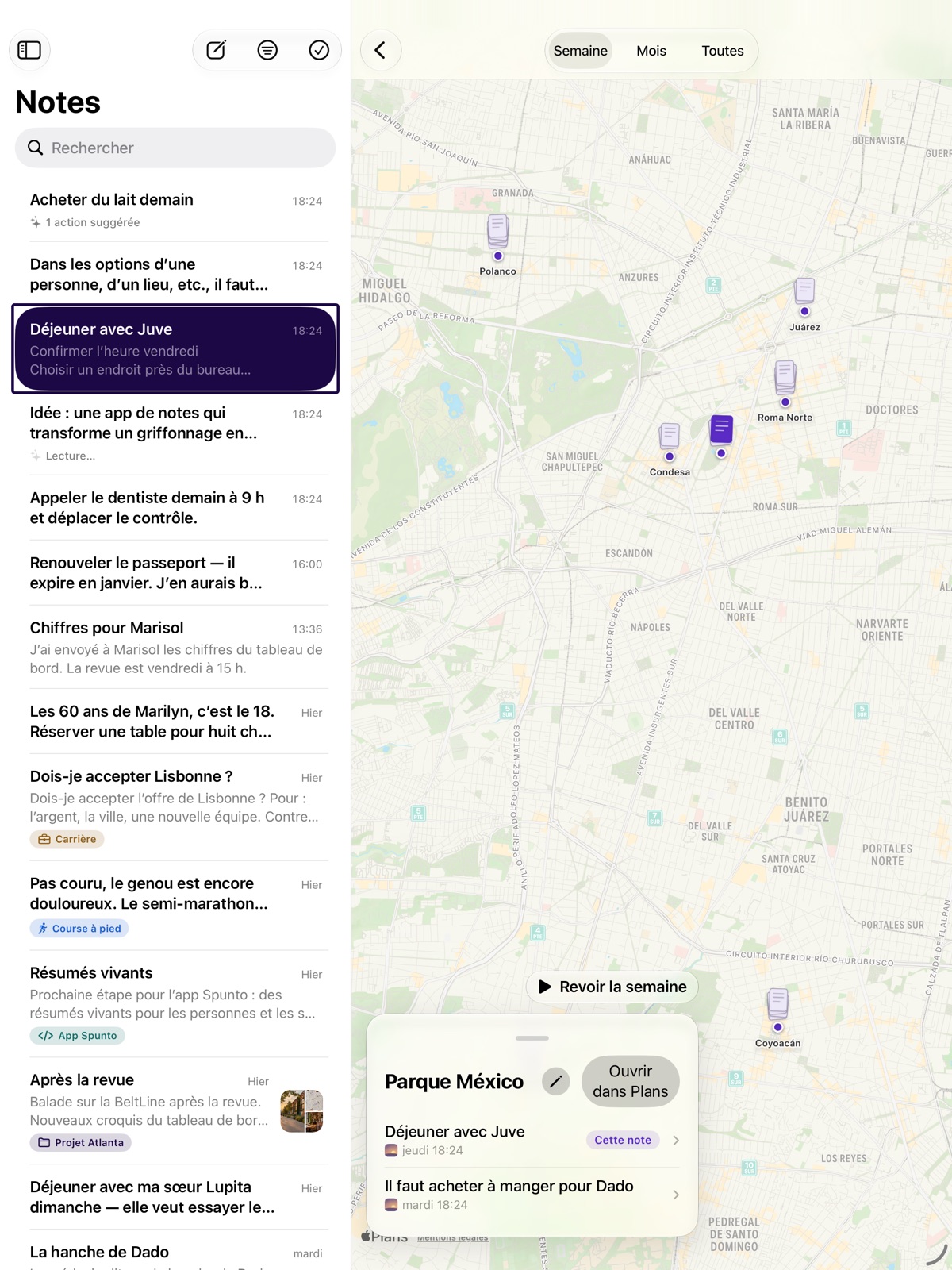
Activez Inclure la position et chaque note garde le lieu où elle a été écrite. La carte des notes pose une petite pile de papier à chaque endroit, aussi haute que le nombre de notes écrites là.
- Des piles, pas des épingles.Touchez une pile pour lire ce que vous y avez écrit, du plus récent au plus ancien, avec Ouvrir dans Plans à portée de doigt.
- Revivez la semaine.Regardez les notes de la semaine se poser une à une, le long de votre trajet.
- Des lieux avec leur carte.La page d’un lieu commence par son emplacement. Placez le point vous-même ou laissez vos notes le situer.
- Dans votre Résumé.Où vous étiez : les piles de la semaine sur une carte, à un geste de la carte complète.
- Rien que pour vous.Le lieu est déterminé sur votre appareil. Pour dessiner la carte, rien de vos notes n’est envoyé, seulement la zone affichée.
Le temps, gardé sur papier.
Quand une note a un passé, Spunto le dessine sur papier : des feuilles qu’on feuillette, un fil qu’on suit, un rouleau qu’on déroule. Rien n’est caché dans un journal.
-
Versions
Une pile de feuilles.
Chaque modification et chaque retouche posent une nouvelle feuille sur la pile. Remontez-les d’un geste ; une règle montre combien il y en a et à quel intervalle.
Ce que chaque feuille a changé est marqué comme le ferait un correcteur : les mots retirés barrés, les nouveaux soulignés. Restaurez n’importe quelle feuille d’un geste ; la restauration devient elle-même une feuille, donc rien ne se perd.
Ajouter ou retirer une photo crée aussi une feuille, et celle que vous avez retirée y attend, prête à revenir.

-
Sources
Une note, tous ses morceaux.
Réunissez des notes liées sans perdre leurs origines. Vous pouvez les séparer à nouveau en notes individuelles.

-
Historique
Un rouleau de tout ce que vous avez écrit.
Retrouvez une idée même sans vous souvenir de son titre ou de son sujet.


Prenez du recul sur vos idées et vos décisions.
Le Résumé parcourt vos notes et leurs actions de la semaine ou du mois écoulé pour en dégager l’essentiel. Il ne compte pas vos notes et ne mesure pas vos jours d’écriture consécutifs.
- Ce qui vous occupe l’esprit.Comprenez ce qui a retenu votre attention à travers vos notes sur différentes personnes, lieux et sujets.
- Revient sans cesse.Ce à quoi plusieurs notes reviennent, à des jours différents, nommé, avec les mots de chaque note derrière.
- Ce qui est réglé et ce qui reste à faire.Voyez ce que vous avez résolu et ce qui attend encore une décision. Vous pouvez noter comment une question s’est réglée.
- Les deux côtés.Pour une décision en suspens, voyez les raisons tirées de vos propres notes, rangées de chaque côté. Il ne vous dit jamais quoi choisir.
- Vous avez changé d'avis.Lorsqu’une note récente corrige une ancienne, vous voyez ce qui a changé.
- Ce qui mérite votre attention.Des liens entre des notes sur des sujets différents, lorsqu’elles ont quelque chose en commun.
- Où vous étiez.Retrouvez ce qui vous occupait l’esprit dans chaque lieu et revivez votre semaine à travers les notes que vous y avez écrites.
- Les semaines précédentes, conservées.Chaque semaine et chaque mois restent une feuille de la pile, derrière celle-ci. Revenez en arrière pour voir ce qui vous occupait l’esprit à ce moment-là.
- Chaque phrase renvoie à ses sources.Touchez une ligne pour consulter les notes et les actions qui en sont la source. Choisissez C’est incorrect pour qu’elle ne réapparaisse plus.

Tout retrouver en un instant.
Cherchez par ce que dit une note, ce que montrent ses photos ou qui elle mentionne. Gardez vos vues habituelles à portée de doigt.
Cherchez partout
Notes, documents numérisés, articles enregistrés et ce que montre une photo, depuis Spunto ou Spotlight.
Listes intelligentes
Enregistrez un ensemble de conditions comme liste dans la barre latérale : un sujet, une personne, cette semaine, des actions en cours, une liste à cocher. Elle se remplit seule.
Filtrer et trier
Cette semaine, avec actions en cours, en attente de vous ou sans sujet. Triez par date de modification, de création ou par titre.
Filtres de concentration
Réglez une concentration pour n’afficher que ses sujets : votre concentration Travail ne montre que le travail.
Ouvrir rapidement
Sur Mac, appuyez sur Maj-Commande-O et tapez quelques lettres pour aller à n’importe quelle note, page ou action.
Par lieu et par jour
Retrouvez une note par l’endroit où vous l’avez écrite, sur la carte, ou par le jour, dans l’Historique.
Vos notes, entre vos mains.
Tout ce que vous écrivez vit dans votre propre iCloud, et peut partir avec vous quand vous voulez.
Exporter en Markdown
Une note, une page, une sélection ou toute la Bibliothèque, en fichiers Markdown que n’importe quelle app sait lire. Et réimportez du Markdown.
Sauvegarder et restaurer
Un seul fichier contient tout : notes, photos, versions, actions et résumés. La restauration ajoute ce qui manque et n’écrase jamais rien.
Imprimer et exporter vers Calendrier
Imprimez une note avec ses listes intactes, ou exportez vos actions datées en fichier de calendrier.
Verrouillez ce qui est privé
Une note verrouillée est chiffrée, titre compris, et s’ouvre avec Face ID, Touch ID ou votre code.
Trente jours pour changer d’avis
Les notes et les actions supprimées restent dans Suppressions récentes avant d’être effacées définitivement.
Pas de compte, pas d’enfermement
Aucune inscription. Spunto utilise le compte Apple que vous avez déjà.
Conçu pour chaque appareil Apple.
Chaque version est conçue pour son appareil et en respecte les usages. L’app n’est pas simplement étirée pour s’adapter à cinq écrans.
iPhone
Une note enregistrée avant que l’idée ne s’envole.
- Bouton Action et Centre de contrôle enregistrer une note sans ouvrir l'application.
- Widgets pour À suivre, Nouvelle note et les notes à redécouvrir, sur l’écran d’accueil, l’écran verrouillé et en mode En veille.
- Capturez des notes et trouvez des actions avec Siri et Raccourcis.
- Moments transforme les Suggestions de Journal en notes.

iPad
Gardez plusieurs pistes de réflexion à portée de main pendant que vous travaillez.
- Faites glisser une note sur une personne ou un sujet pour l’y associer. Déposez du texte ou un lien dans la liste pour créer une note.
- Plusieurs fenêtres: gardez une page ouverte à côté de la Bibliothèque.
- Raccourcis clavier pour chaque rubrique et chaque commande.

Mac
Une app conçue pour le Mac : menus, fenêtres, raccourcis clavier et accès depuis la barre de menus quand vous êtes occupé à autre chose.
- La barre de menus: prenez une note ou consultez vos prochaines actions sans ouvrir de fenêtre.
- Services et menu Partager envoyer une sélection depuis n'importe quelle application.
- Coup d’œil, menu du Dock, Spotlight et AppleScript.
- Ouvrez n'importe quelle note ou page dans sa propre fenêtre avec un double-clic.
- Ouvrir rapidement : appuyez sur Maj-Commande-O et saisissez quelques lettres pour ouvrir n’importe quelle note, page ou action.

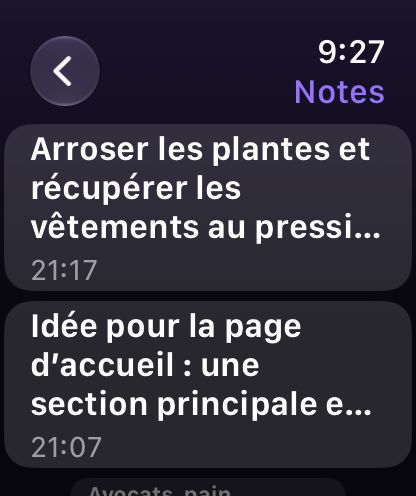
Apple Watch
Levez le poignet, dictez : c’est enregistré. Votre iPhone analyse la note.
- Complications pour prendre une note ou consulter vos prochaines actions, directement sur le cadran.
- Exercices mentionnés dans une note peuvent être lancés directement ici.
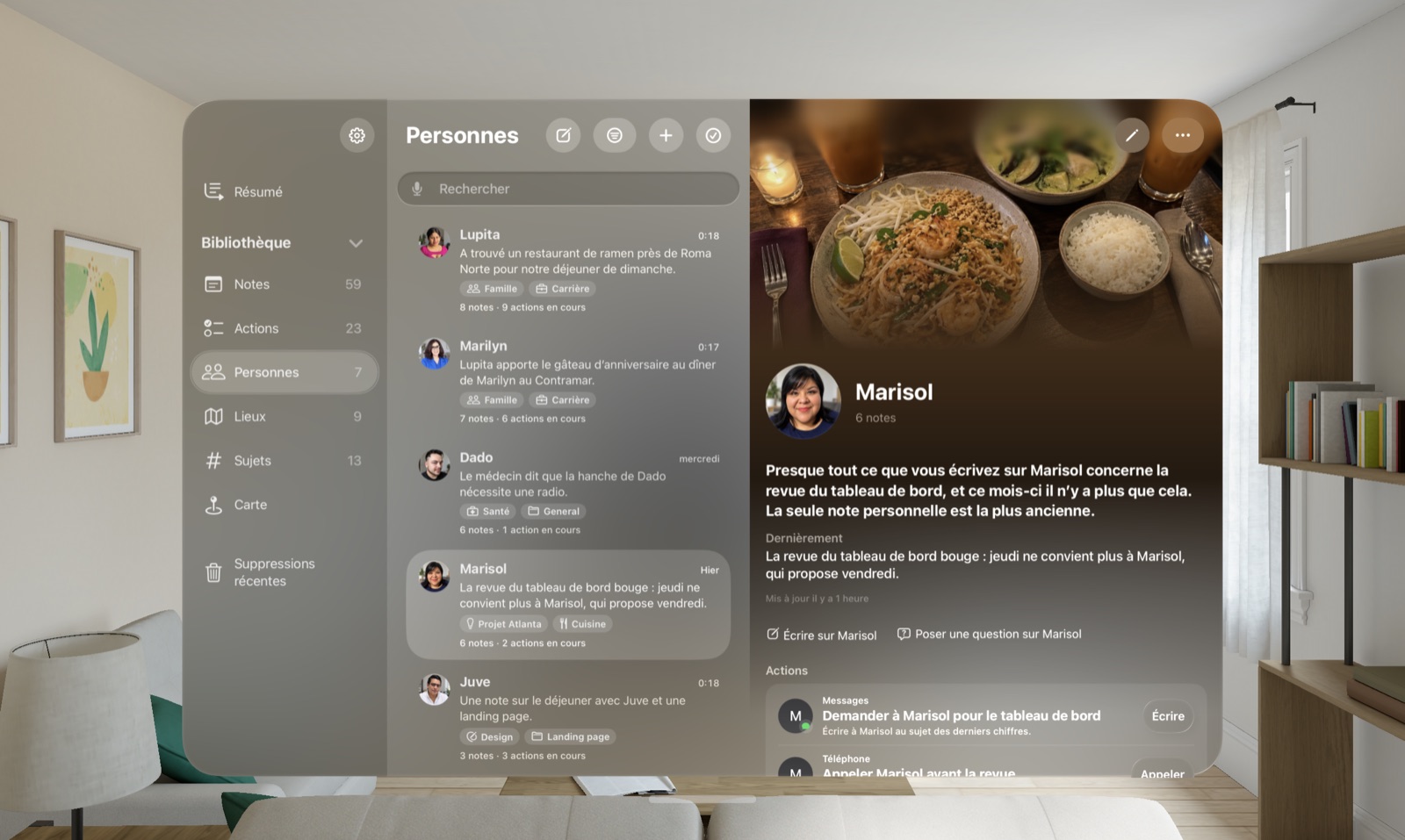
Apple Vision Pro
Toute votre Bibliothèque dans une seule fenêtre à placer où vous voulez, avec la barre latérale, la liste et la note ouverte côte à côte.
- Les notes s’ouvrent sur place, et dans leur propre fenêtre quand vous voulez en voir deux à la fois.
- Concentration assombrit la pièce autour de la note à laquelle vous pensez.
Avec les services Apple que vous utilisez déjà.
Chaque action possède un bouton pour ajouter un rappel ou un événement, lancer un appel, préparer un message ou ouvrir la bonne app.

Essayez avec la prochaine idée qui vous vient.
14 jours gratuits, puis un achat unique de 9,99 $US. Tarif de lancement jusqu’au 31 décembre 2026, puis 14,99 $US. Sans abonnement.