Tutto quello che puoi fare con una nota.
Come Spunto raccoglie un pensiero, lo legge e ti aiuta a dargli seguito, su tutti i tuoi dispositivi Apple.
Più veloce che trovare una penna.
Scrivi, detta o aggiungi una foto. Salva la nota e torna a quello che stavi facendo. Spunto può continuare a trovare collegamenti e possibili passi successivi in background.
- Puoi anche dettare.La dettatura viene trascritta sul dispositivo. Premi il tasto Azione per salvare una nota senza aprire l’app.
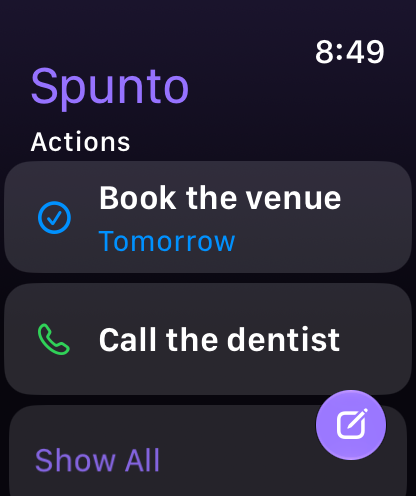
- Ovunque ti trovi.Centro di controllo, schermata di blocco, widget, barra dei menu del Mac, menu di condivisione, Servizi sul Mac o Apple Watch.
- Riprendi su un altro dispositivo.Inizia su iPhone e riprendi sul Mac con Handoff. La bozza ti segue.
- Dov'eri, se vuoi.Spunto può salvare il luogo in cui ti è venuto un pensiero. Resta associato alla nota e si sincronizza con essa tramite il tuo iCloud.
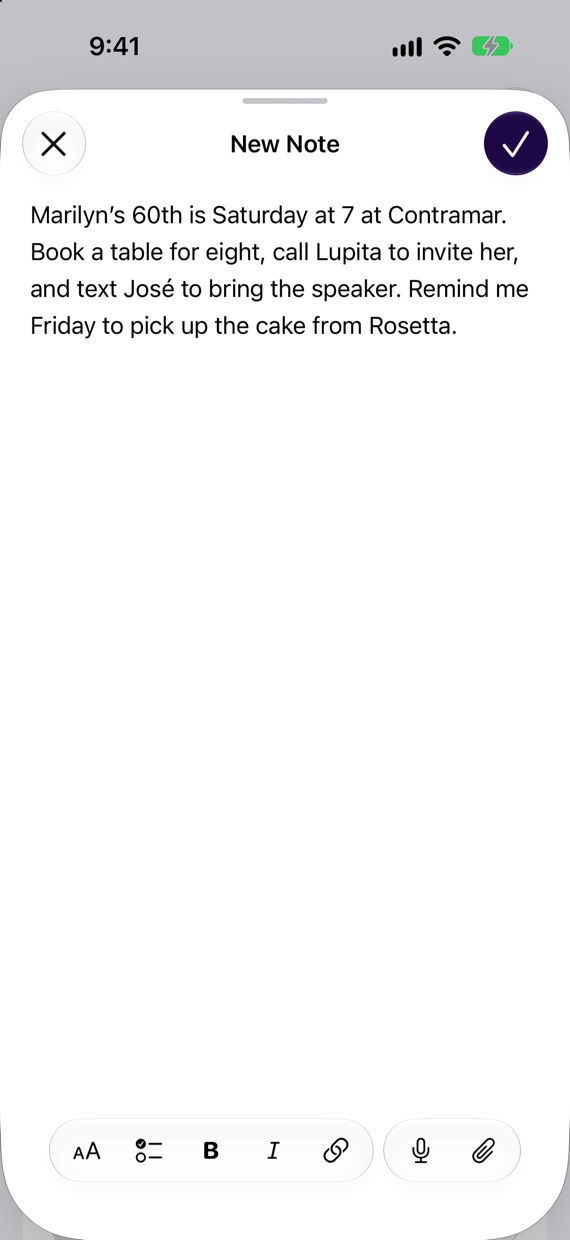
Scrivi a modo tuo.
Una nota può essere una riga o una pagina. Formattala, fanne un elenco, collegala o portala da un’altra app. Spunto conserva le tue parole come le hai scritte.
Formattazione come in Note
Titoli, grassetto, corsivo, elenchi puntati e numerati, proprio sopra la tastiera su iPhone e in una barra di formattazione su Mac.
Liste da spuntare
Spunta una voce e un tratto di penna la attraversa. Le liste smart possono raccogliere ogni nota che ne ha ancora una.
Note che portano ad altre note
Scrivi >> per collegare un’altra nota. Ogni nota mostra a cosa rimanda e cosa rimanda a lei.
Scegli tu l’argomento
Scrivi #giardino e la nota va in Giardino. Se non lo scrivi, l’argomento lo sceglie Spunto.
Le aggiunte raggiungono la loro nota
Aggiungi un pensiero qualche minuto dopo il primo e Spunto propone di unirli in una sola nota, con Annulla lì accanto.
Salva da Safari e Foto
Condividi un articolo e il suo testo leggibile resta con il link, anche offline. Condividi foto con didascalia e argomento, senza lasciare l’app in cui sei.
Suggerimenti, mai sorprese.
Le azioni suggerite appaiono accanto alla nota, pronte da usare. Tocca un’azione quando vuoi eseguirla.
- Controlla i dettagli prima di aggiungerlo.Modifica l’ora, il luogo o la persona. Promemoria ed eventi vengono aggiunti all’elenco e al calendario che hai scelto.
- Le note aspettano il dispositivo che può leggerle.Su un dispositivo senza Apple Intelligence, le note vengono salvate intatte e lette nel momento in cui uno dei tuoi dispositivi che ne è dotato apre Spunto.


Sedici modi per passare all’azione.
Ogni azione ha un pulsante per aggiungere un promemoria o evento, avviare una chiamata, preparare un messaggio o aprire l’app giusta.
Azioni
Trovi tutti i suggerimenti in Azioni. Le azioni non utilizzate restano aperte. Dopo l’uso, appaiono in Azioni passate.
- I prossimi impegni, ovunque.Guarda cosa c’è da fare dalla schermata Home, dal blocco schermo, da StandBy o dalla scrivania del Mac.
- Trenta giorni per cambiare idea.Le note e le azioni eliminate restano in Eliminati di recente prima di essere rimosse definitivamente.


Una Libreria che si ordina da sola.
Non crei mai una cartella né scrivi un’etichetta. Spunto mette ogni nota nel suo argomento, collega ogni persona, luogo e cosa che nomina e tiene aggiornata una pagina per ciascuno.
- Scrivi una nota.Di qualsiasi lunghezza, in qualsiasi ordine. Va bene anche mezza idea.
- Spunto la etichetta.Il suo argomento e le persone, i luoghi e le cose che nomina, mentre viene letta. Niente da scegliere.
- Arriva su ogni pagina.Ogni etichetta ha una pagina che riassume cosa dicono le tue note, con la nota dietro ogni riga.

Una pagina per ogni persona, luogo e argomento
Ogni persona, luogo, argomento o cosa ha una pagina. Prima trovi ciò che conta adesso, poi preferenze, questioni in sospeso e riferimenti recenti. Ogni frase rimanda alla nota da cui proviene.
Fai una domanda e consulta le note da cui nasce la risposta
Fai una domanda alla Libreria o a una singola pagina. La risposta si basa solo sulle tue note e ogni frase ha una nota a piè di pagina con la nota da cui viene. Chiedi usa Private Cloud Compute di Apple.
Vale la pena dare un'altra occhiata
Quando scrivi qualcosa che riprende una nota precedente, Spunto te la ripropone accanto all’elenco su iPad e Mac o nel widget Riscopri.
Un'idea, una nota
Quando una nuova nota prosegue una precedente, Spunto propone di unirle. Ogni modifica viene salvata come versione che puoi sfogliare e ripristinare. Esportazione Markdown e backup completi ti permettono di portare le tue note con te.
Note bloccate e protette
Quando blocchi una nota, il testo e il titolo vengono crittografati. La apri con Face ID, Touch ID o il codice del dispositivo. Finché non la apri, non compare nella ricerca, in Chiedi, nei riepiloghi o nei widget.
Foto, scansioni e file
Una nota con foto si apre su di esse e ne prende il colore. Spunto legge il testo di una scansione o di un file sul tuo dispositivo, e Apple Intelligence annota ciò che mostra ogni foto, così la ricerca trova una nota dallo scontrino o dal panorama.
Archiviato per te. Sistemato da te.
Spunto ordina la Libreria da solo, e ogni sua scelta puoi cambiarla tu. Niente di ciò che modifichi tocca le parole delle tue note.
Ogni pagina a modo tuo
Dai a un argomento, una persona o un luogo una tua foto, un’immagine creata con Image Playground, oppure un’icona e un colore.
Collegato ai tuoi contatti
Collega una persona alla sua scheda in Contatti e la sua foto la segue in ogni pagina e azione che la nomina.
Fissa ciò che conta
Fissa un progetto o una persona in cima alla Libreria e trascina gli elementi fissati nell’ordine che preferisci.
Unisci e separa
Due nomi per la stessa cosa, come “ATL” e “Atlanta”? Uniscili in una sola pagina. Separali quando vuoi.
Rinomina o cambia cos’è
Rinomina una pagina o cambia cos’è, come un luogo che in realtà è un’azienda. Note e riepilogo la seguono.
Sposta una nota o crea una pagina
Sposta una nota in un altro argomento, o indica che non parla di qualcuno. Crea una pagina prima di averci scritto una parola.
Foto che danno il tono alla pagina.
Aggiungi una foto e la nota si apre su di essa, da bordo a bordo, nel suo colore. Aggiungine altre e girano come Cover Flow. Prova a sfogliarle.

Il miglior flat white della zona est. Tranquillo fino alle dieci, poi nemmeno un tavolo.


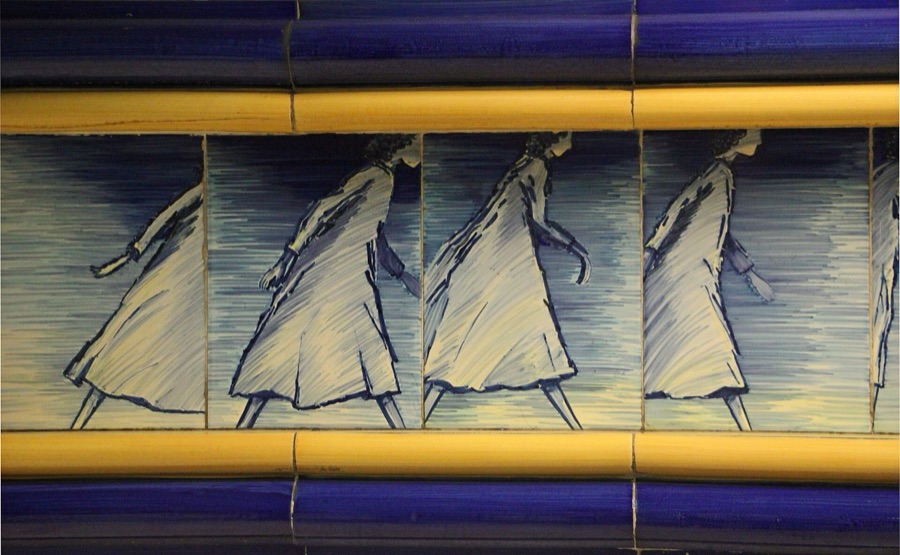



Il tram 28 fino a Graça, poi il miradouro per il tramonto. La luce rende tutto dorato per una decina di minuti.
Trovate da ciò che mostrano
Apple Intelligence riconosce cosa c’è in ogni foto, così cercando “tram” trovi il pomeriggio a Lisbona.
Conservate in ogni versione
Aggiungere o togliere una foto salva una versione della nota. Tolta per sbaglio? Ti aspetta in quel foglio, pronta da rimettere.
Ogni nota ricorda dove.
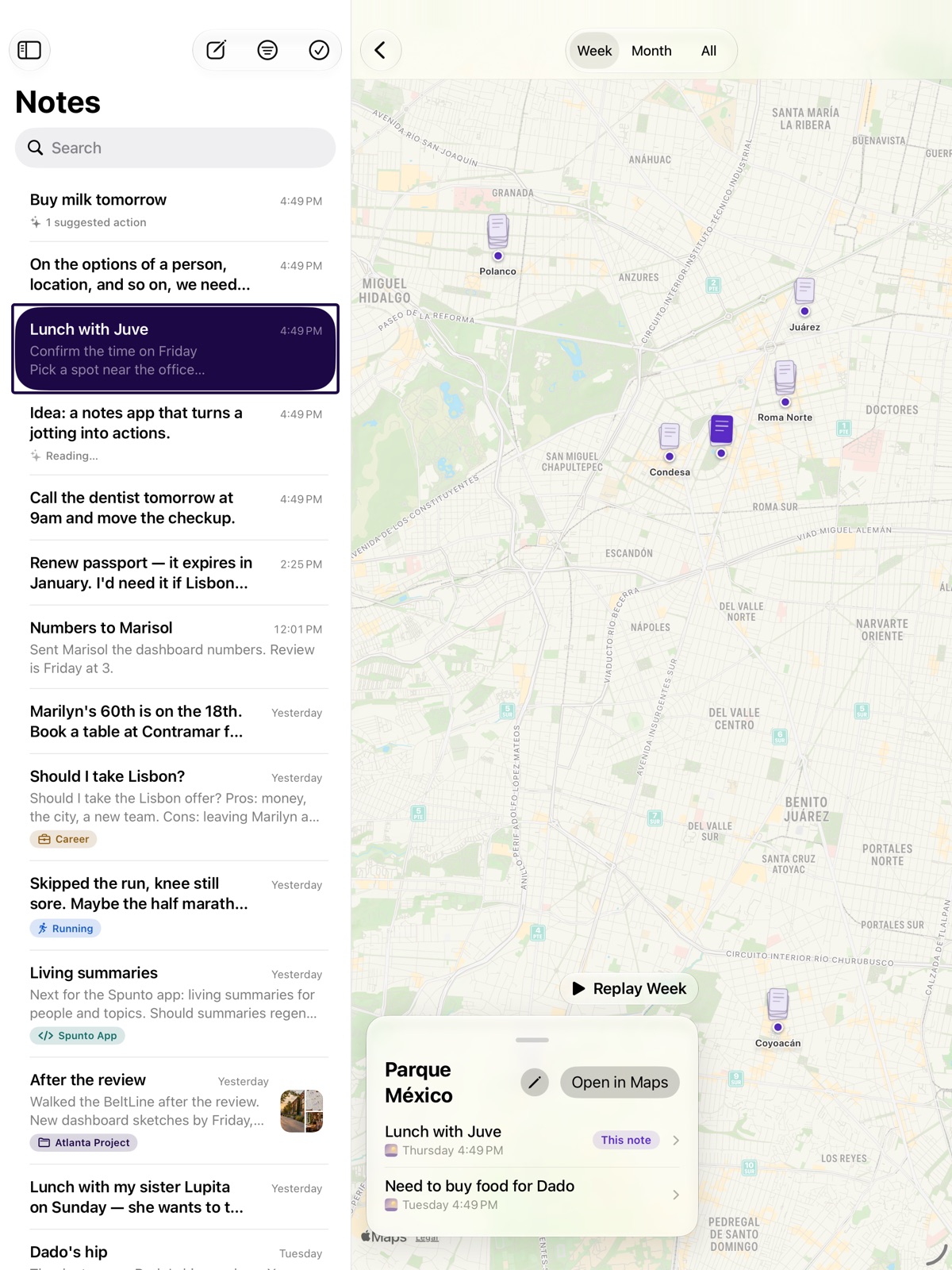
Attiva Includi posizione e ogni nota conserva il luogo in cui è stata scritta. La mappa delle note mette una pila di carta in ogni luogo, alta quanto le note che ci hai scritto.
- Pile, non puntine.Tocca una pila per leggere cosa ci hai scritto, dalla più recente, con Apri in Mappe a un tocco.
- Rivivi la settimana.Guarda le note della settimana posarsi una alla volta, lungo la strada che hai fatto.
- Luoghi con la mappa.La pagina di un luogo parte da dove si trova. Segna il punto tu o lascia che lo trovino le tue note.
- Nel tuo Riepilogo.Dove sei stato: le pile della settimana su una mappa, a un tocco dalla mappa completa.
- Resta a te.Il luogo viene rilevato sul tuo dispositivo. Per disegnare la mappa non viene inviato nulla delle tue note, solo l’area sullo schermo.
Il tempo, conservato su carta.
Quando una nota ha un passato, Spunto lo disegna su carta: fogli da sfogliare, un filo da seguire, un rotolo da scorrere. Niente finisce nascosto in un registro.
-
Versioni
Un mazzo di fogli.
Ogni modifica e ogni rifinitura aggiungono un foglio al mazzo. Sfogliali all’indietro; un righello mostra quanti sono e quanto distano.
Cosa ha cambiato ogni foglio è segnato come farebbe un correttore di bozze: le parole tolte barrate, le nuove sottolineate. Ripristina un foglio con un tocco: anche il ripristino diventa un foglio, così non si perde mai nulla.
Anche aggiungere o togliere una foto crea un foglio, e quella tolta resta lì, pronta da rimettere.

-
Fonti
Una nota, tutti i suoi pezzi.
Unisci le note collegate senza perderne le origini. Puoi separarle di nuovo in note singole.

-
Cronologia
Un rotolo con tutto quello che hai scritto.
Riprendi un pensiero anche se non ricordi il titolo o l’argomento.


Le tue idee e decisioni, viste insieme.
Riepilogo legge le note dell’ultima settimana o dell’ultimo mese e le azioni che ne sono nate, per aiutarti a fare il punto. Non conta le note né i giorni consecutivi in cui scrivi.
- Quello che hai in mente.Capisci cosa ha occupato la tua attenzione nelle note su persone, luoghi e argomenti diversi.
- Torna sempre.Qualcosa a cui più note tornano in giorni diversi, con un nome e le parole di ogni nota dietro.
- Quello che hai risolto e quello che resta da fare.Vedi cosa hai risolto e cosa richiede ancora una decisione. Quando una questione si chiude, puoi annotare come è finita.
- Entrambi i lati.Per una decisione ancora aperta, vedi le ragioni tratte dalle tue note disposte su ciascun lato. Non ti dice mai cosa scegliere.
- Hai cambiato idea.Quando una nota più recente aggiorna una precedente, vedi com’era prima e com’è adesso.
- Quello che merita attenzione.Un collegamento tra note su argomenti diversi, quando c’è.
- Dove ti trovavi.Ricorda cosa avevi in mente in ogni luogo e ripercorri la settimana attraverso le note che hai scritto lì.
- Le settimane precedenti, conservate.Ogni settimana e ogni mese restano come un foglio nel mazzo, dietro a questo. Torna indietro per vedere che cosa avevi in mente allora.
- Ogni frase rimanda alle sue fonti.Tocca una frase per aprire le note e le azioni da cui deriva. Scegli Non è corretto e non comparirà più.

Trova tutto in un attimo.
Cerca per ciò che dice una nota, ciò che mostrano le sue foto o chi nomina. Tieni a un tocco le viste a cui torni sempre.
Cerca ovunque
Note, scansioni, articoli salvati e ciò che mostra una foto, da Spunto o da Spotlight.
Liste smart
Salva un insieme di condizioni come lista nella barra laterale: un argomento, una persona, questa settimana, azioni aperte, una lista da spuntare. Si riempie da sola.
Filtra e ordina
Questa settimana, con azioni aperte, in attesa di te o senza argomento. Ordina per data di modifica, di creazione o per titolo.
Filtri di full immersion
Imposta una full immersion perché mostri solo i suoi argomenti: quella per il Lavoro mostrerà solo il lavoro.
Apri rapidamente
Su Mac, premi Maiuscole-Comando-O e scrivi qualche lettera per andare a qualsiasi nota, pagina o azione.
Per luogo e per giorno
Trova una nota da dove l’hai scritta, sulla mappa, o dal giorno, nella Cronologia.
Le tue note, nelle tue mani.
Tutto ciò che scrivi vive nel tuo iCloud e può venire via con te quando vuoi.
Esporta in Markdown
Una nota, una pagina, una selezione o l’intera Libreria, come file Markdown leggibili da qualsiasi app. Puoi anche importare Markdown.
Backup e ripristino
Un unico file contiene tutto: note, foto, versioni, azioni e riepiloghi. Il ripristino aggiunge ciò che manca e non sovrascrive mai nulla.
Stampa ed esporta su Calendario
Stampa una nota con le liste intatte, o esporta le azioni con data come file di calendario.
Blocca ciò che è privato
Una nota bloccata è cifrata, titolo compreso, e si apre con Face ID, Touch ID o il tuo codice.
Trenta giorni per cambiare idea
Le note e le azioni eliminate restano in Eliminati di recente prima di essere rimosse definitivamente.
Nessun account, nessun vincolo
Niente da registrare. Spunto usa l’Account Apple che hai già.
Pensato per ogni dispositivo Apple.
Ogni versione è pensata per il dispositivo su cui la usi, con i suoi comandi e le sue abitudini.
iPhone
Una nota salvata prima che il pensiero sfugga.
- Pulsante Azione e Centro di controllo per registrare una nota senza aprire l’app.
- Widget per Prossimi impegni, Nuova nota e le note da riscoprire, sulla schermata Home, sulla schermata di blocco e in StandBy.
- Acquisisci note e trova azioni con Siri e Comandi Rapidi.
- Momenti trasforma i suggerimenti per il diario in note.

iPad
Tieni a portata di mano più fili di pensiero mentre lavori.
- Trascina una nota su una persona o un argomento per collegarla. Trascina del testo o un link sull’elenco per creare una nota.
- Più finestre: tieni una pagina aperta accanto alla Libreria.
- Abbreviazioni da tastiera per ogni sezione e comando.

Mac
Un’app pensata per il Mac: menu, finestre, tastiera e un pannello nella barra dei menu, sempre a portata di mano mentre fai altro.
- La barra dei menu: scrivi una nota o consulta i prossimi impegni senza aprire una finestra.
- Servizi e menu Condividi per inviare una selezione da qualsiasi app.
- Visualizzazione rapida, menu Dock, Spotlight e AppleScript.
- Apri qualsiasi nota o pagina nella sua finestra con un doppio clic.
- Apri rapidamente: premi Maiuscole-Comando-O e scrivi qualche lettera per passare a qualsiasi nota, pagina o azione.

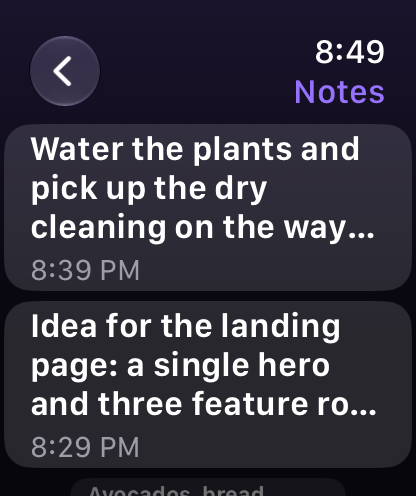
Apple Watch
Alza il polso, detta e la nota è salvata. Il tuo iPhone la legge.
- Complicazioni per scrivere una nota e consultare i prossimi impegni direttamente dal quadrante.
- Allenamenti richiesti in una nota si avviano direttamente da qui.
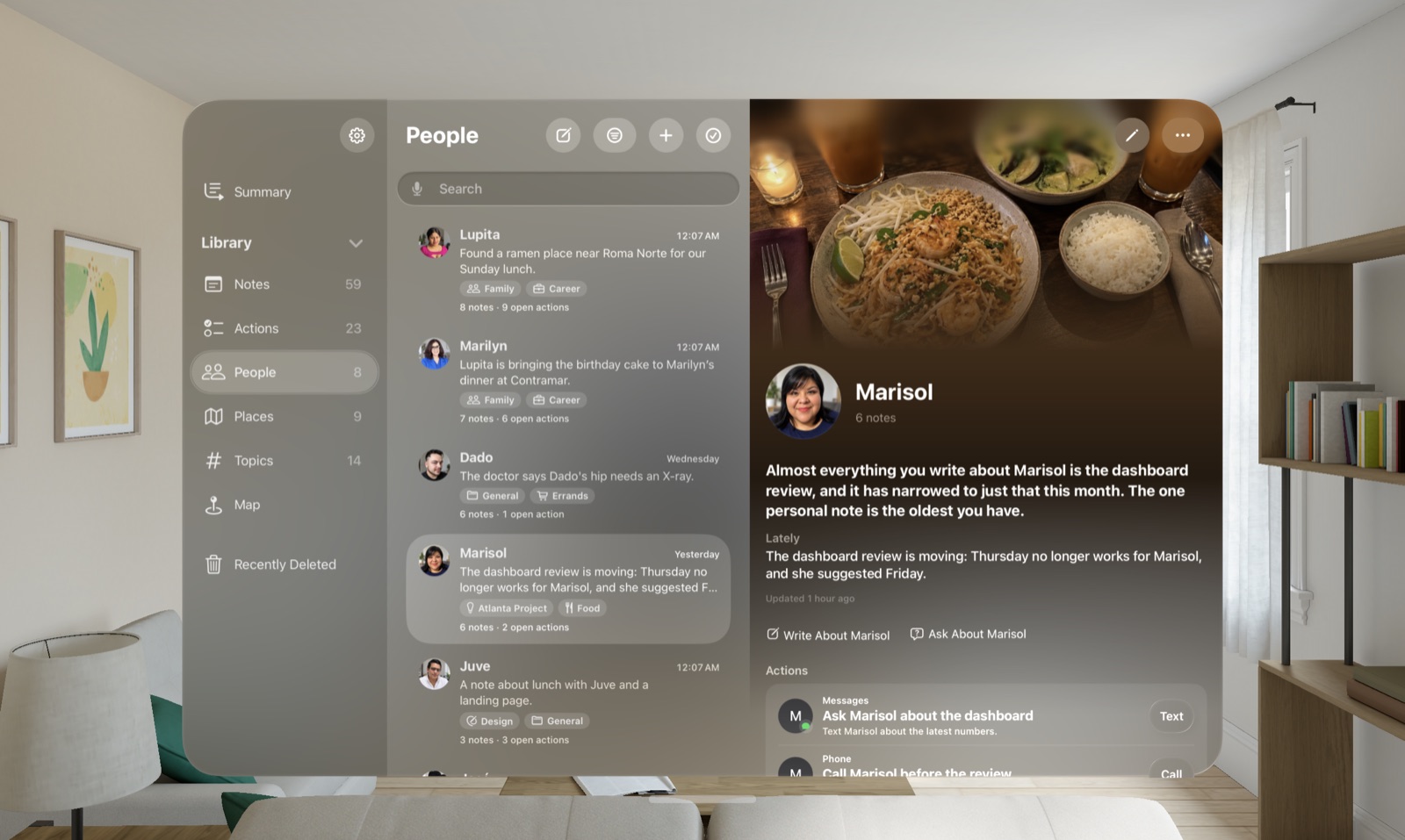
Apple Vision Pro
Tutta la tua Libreria in un’unica finestra da posizionare dove vuoi, con la barra laterale, l’elenco e la nota aperta affiancati.
- Le note si aprono lì dove sei, e in una finestra tutta loro quando vuoi vederne due insieme.
- Focus oscura la stanza attorno alla nota a cui stai pensando.
Con i servizi Apple che usi già.
Ogni azione ha un pulsante per aggiungere un promemoria o evento, avviare una chiamata, preparare un messaggio o aprire l’app giusta.

Provalo con il prossimo pensiero che ti viene.
14 giorni gratis, poi un unico acquisto di 9,99 USD. Prezzo di lancio fino al 31 dicembre 2026, poi 14,99 USD. Nessun abbonamento.